Ücretsiz araç · Photoshop · After Effects · Web
Tasarımın arayüzün altında kalmasın.
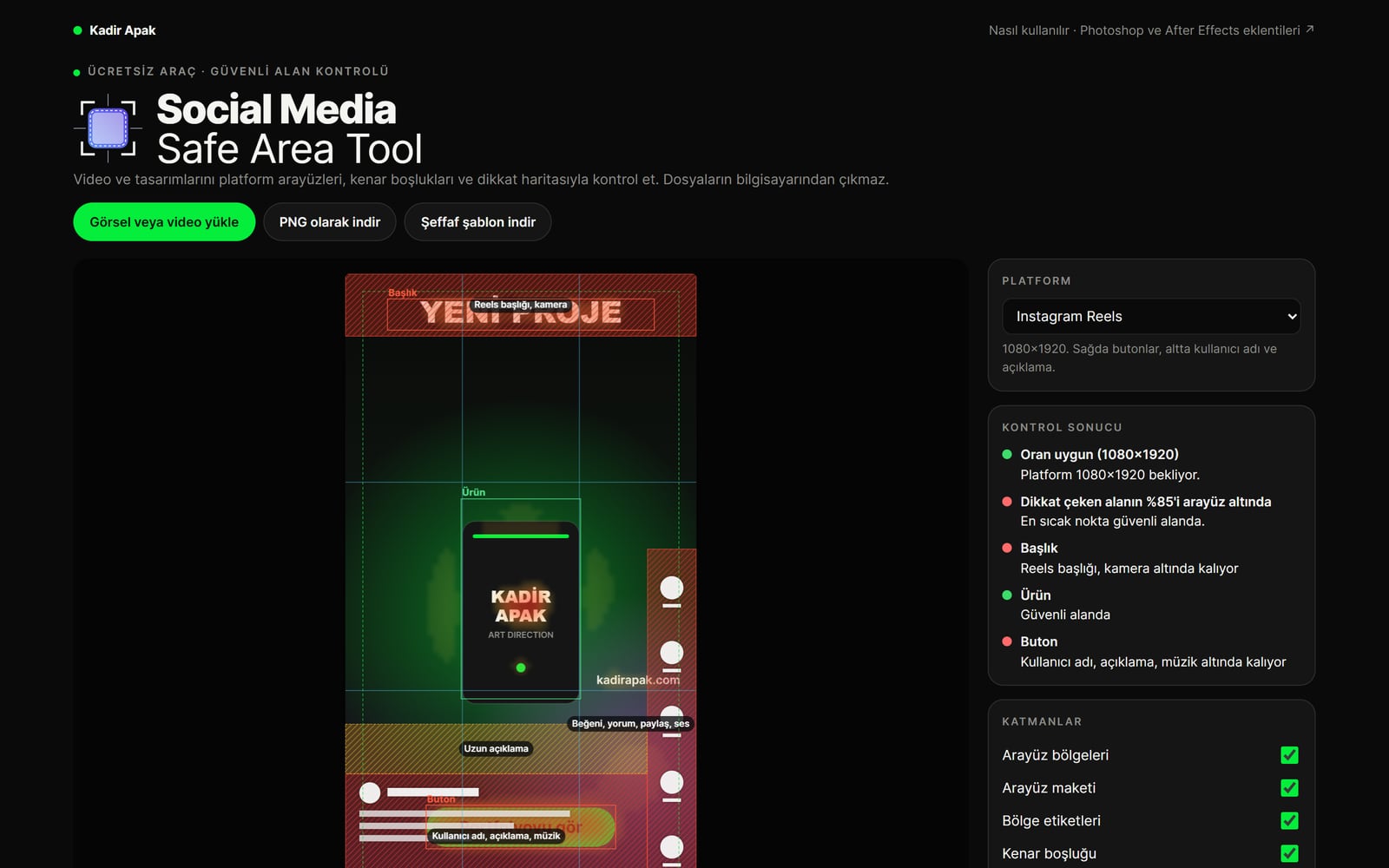
Social Media Safe Area Tool, görselini ya da videonu Reels, TikTok, Shorts, Story ve YouTube arayüzleriyle üst üste koyar. Başlığın, logonun, ürünün ya da butonun beğeni düğmelerinin, açıklamanın veya profil ızgarasının altında kalıp kalmadığını tek bakışta gösterir.
- Ücretsiz
- Üyelik yok
- Dosyaların bilgisayarından çıkmaz
- Mac ve Windows
Kısaca
Social Media Safe Area Tool, sosyal medya ve video tasarımlarında arayüz altında kalan alanları gösteren ücretsiz bir araçtır. Üç sürümü var: tarayıcıda çalışan web aracı, Photoshop eklentisi (UXP) ve After Effects paneli (CEP). Instagram Reels, Story, Reels kapağı, profil ızgarası 3:4, gönderi 4:5 ve 1:1, TikTok, YouTube Shorts, YouTube 16:9, küçük resim ve TV 16:9 formatlarının arayüz bölgelerini, kenar boşluğunu, ızgaraları ve tahmini dikkat haritasını çizer; önemli öğelerin arayüz altında kalıp kalmadığını listeler. Belgeye katman eklemez. Eklentiler aescripts ZXP/UXP Installer ile sürükle-bırak kurulur.
- Ne işe yarar
- Arayüz altında kalan başlık, logo, ürün ve butonları gösterir
- Sürümler
- Web aracı · Photoshop 2.5.1 · After Effects 2.4.1
- Formatlar
- Reels, Story, TikTok, Shorts, profil ızgarası, 4:5, 1:1, YouTube, TV
- Gereken
- Photoshop 2023+ · After Effects 2021+ · ya da sadece tarayıcı
- Kurulum
- aescripts ZXP/UXP Installer ile sürükle-bırak (ücretsiz)
- Fiyat
- Ücretsiz, üyelik yok
- Geliştiren
- Kadir Apak (İstanbul)
Neden
En iyi başlık beğeni düğmesinin altında kalırsa işe yaramaz.
Dikey videolarda ekranın sağ tarafını beğeni, yorum ve paylaş düğmeleri, alt kısmını kullanıcı adı, açıklama ve müzik bilgisi kaplıyor. Her platformda bu alanlar farklı: TikTok’un sağ sütunu Reels’ten uzun, Story’de üstte profil ve ilerleme çubuğu var, Reels kapağı profil ızgarasında ortadan 3:4 kırpılıyor.
Tasarımcı olarak bunu çoğu zaman yayınladıktan sonra fark ediyoruz: kampanya başlığı açıklamanın altında, CTA butonu kullanıcı adının arkasında, logo kırpılmış. Şablon PNG’leri her seferinde elle üstüne koymak hem yavaş hem de güncel arayüzlerle uyuşmuyor.
Social Media Safe Area Tool bu kontrolü çalıştığın yerde yapar: Photoshop’ta belgenin, After Effects’te kompozisyonun o anki karesini panelde gösterir, arayüzü üstüne çizer ve hangi katmanın sorun yarattığını adıyla söyler. Belgene hiçbir şey eklemez.
Üç sürüm
Çalıştığın yerde kontrol et.
Üçü de aynı ölçüleri ve aynı kontrolleri kullanır. Hızlı bir bakış için web aracı, üretim sırasında Photoshop ya da After Effects paneli.
Web aracı
Görselini ya da videonu sürükle bırak; kurulum yok. Dosyan bilgisayarından çıkmaz.
- Görsel ve video (tüm videoyu tarama)
- Profil ızgarası önizlemesi
- PNG ve şeffaf şablon indirme
Photoshop eklentisi
Belgenin o anki görüntüsünü panelde canlı gösterir; katmanların arayüz altında kalıp kalmadığını listeler.
- Photoshop 2023 (24.2) ve sonrası
- Katmana tıklayınca seçer
- Belgeye katman eklemez
After Effects paneli
Kompozisyonun o anki karesini ve katman konumlarını okur; tüm süreyi tarayıp sorunlu anları bulur.
- After Effects 2021 (18.0) ve sonrası
- Parent ve dönüşümler dahil katman kutuları
- Tüm süreyi tara
Nasıl kullanılır
4 adımda kontrol.
Web aracında dosyanı yüklersin; Photoshop ve After Effects’te panel açık belgeyi kendisi okur. Geri kalanı aynı.
- 01
Platformu seç
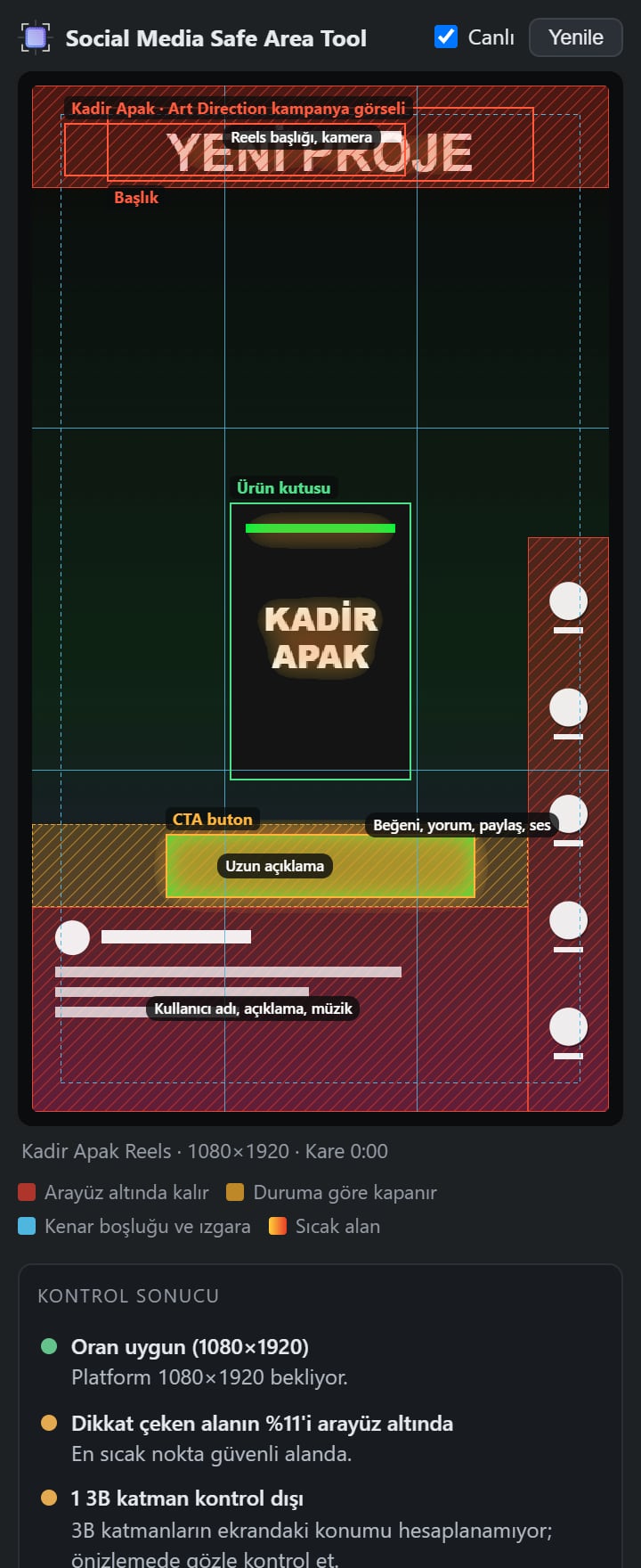
Reels, TikTok, Shorts, Story ya da diğer formatlardan birini seç. Arayüz bölgeleri, arayüz maketi ve kenar boşluğu karenin üstüne çizilir. Kırmızı alanlar arayüz altında kalır, sarılar duruma göre kapanır (uzun açıklama, bağlantı çıkartması).
- 02
Kontrol sonucunu oku
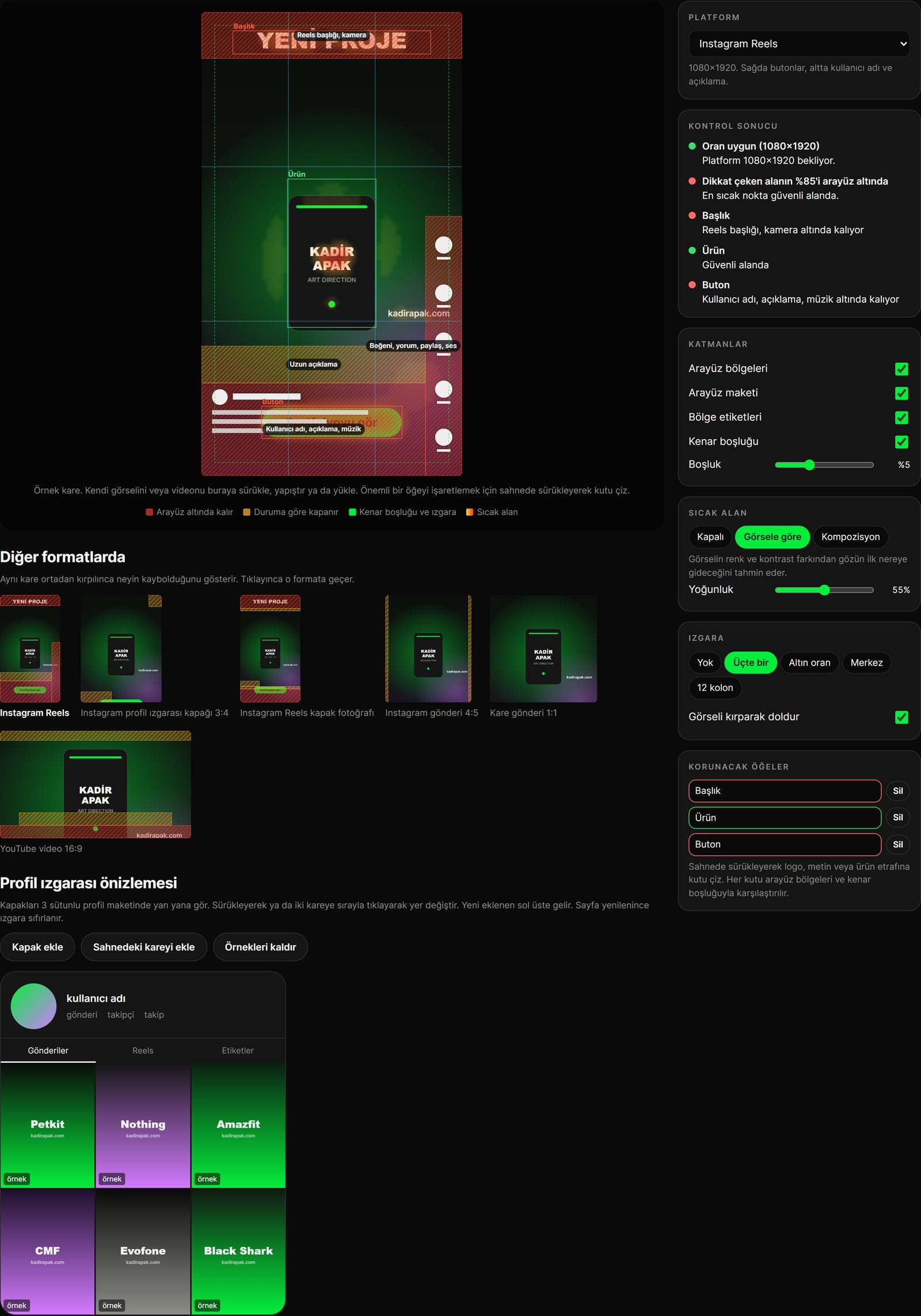
Sağdaki liste oranın doğru olup olmadığını, dikkat çeken alanın ne kadarının arayüz altında kaldığını ve her önemli öğenin durumunu söyler. Sıcak alan haritası gözün ilk nereye gideceğini tahmin eder.
- 03
Önemli öğeleri işaretle
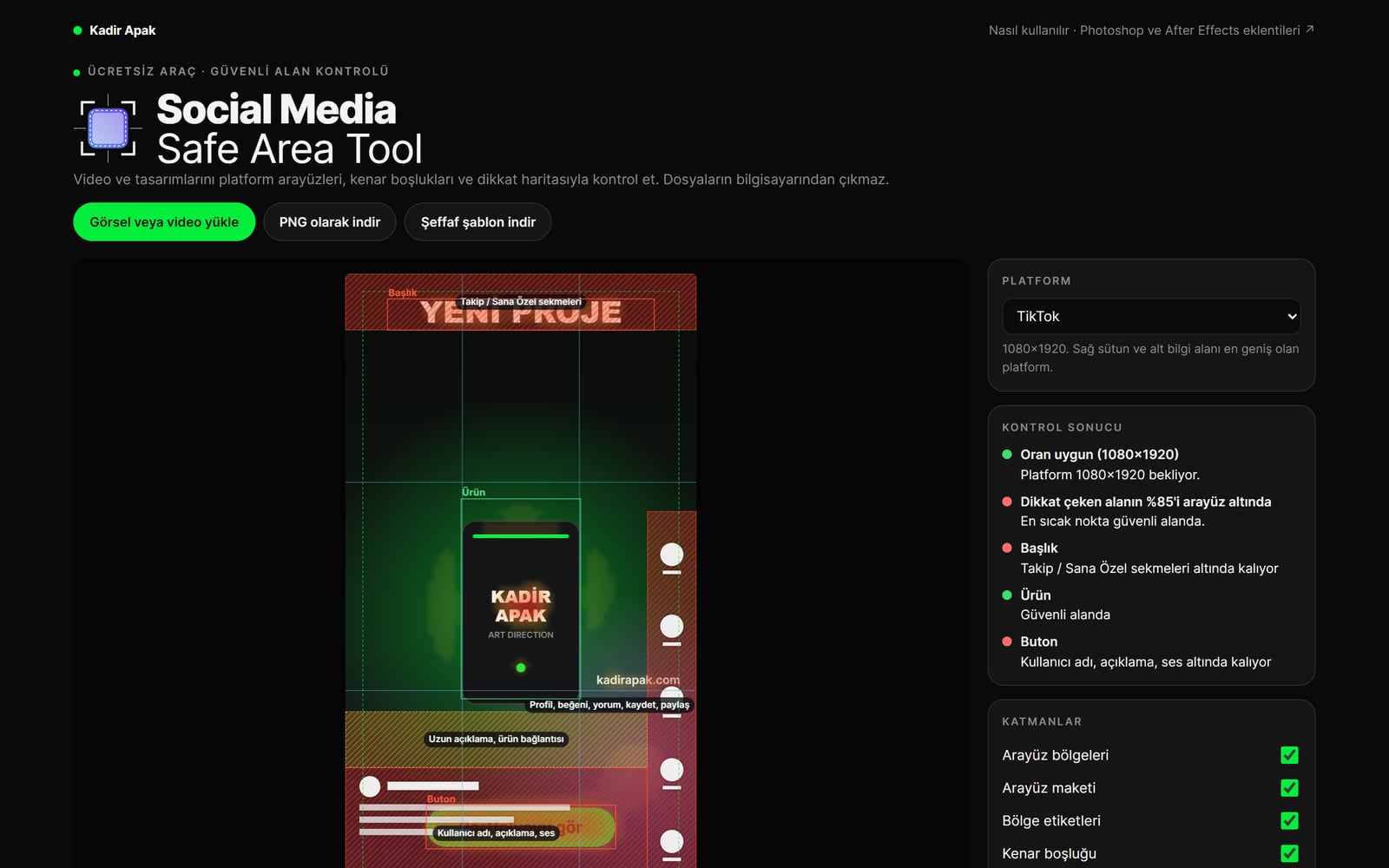
Web aracında sahnede sürükleyerek logo, başlık, ürün ya da butonun etrafına kutu çiz. Photoshop ve After Effects’te katmanlar zaten kutu olarak okunur; arayüz altında kalanlar adıyla listelenir.
- 04
Diğer formatlara bak, indir
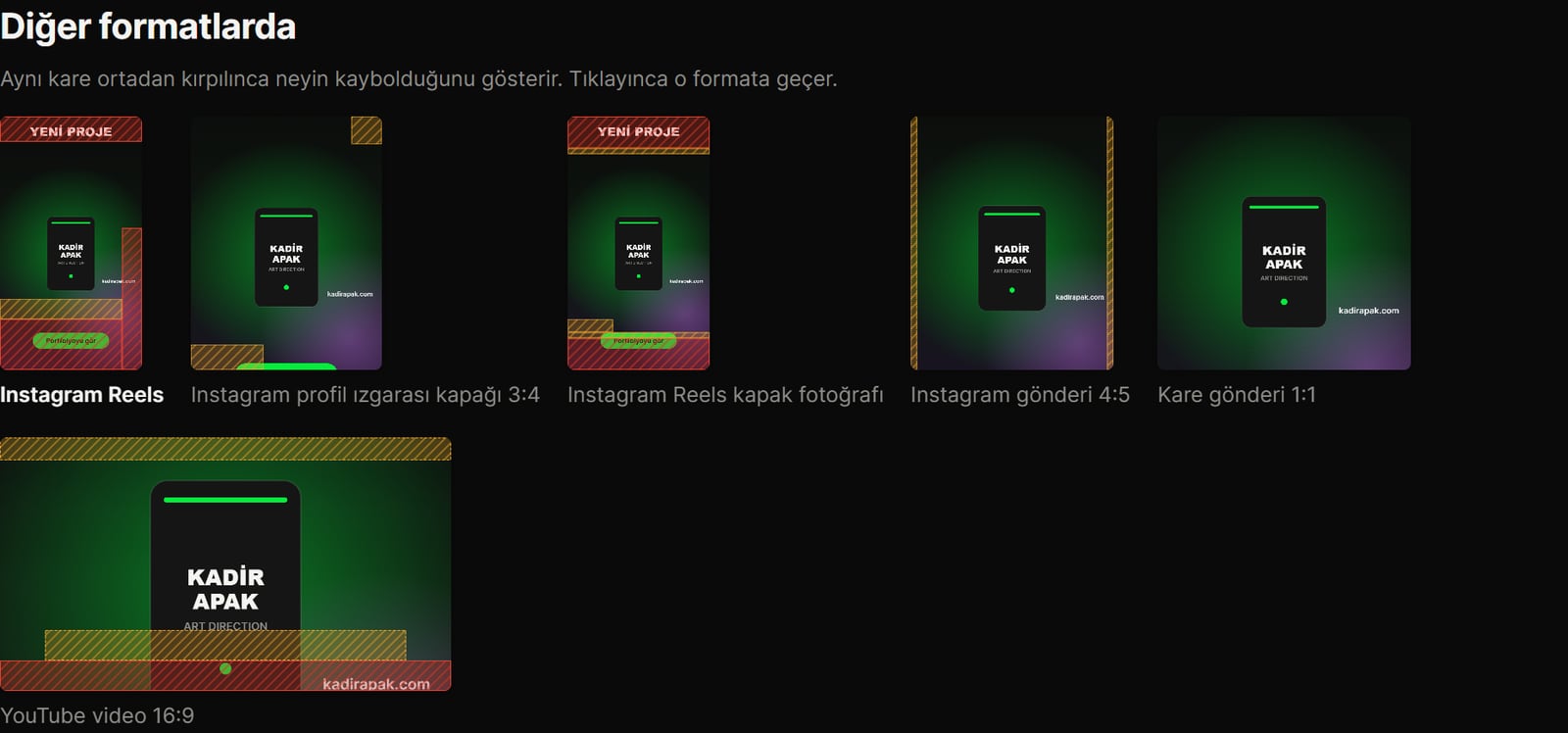
“Diğer formatlarda” şeridi aynı karenin 3:4, 4:5, 1:1 ve 16:9 kırpımlarında neyin kaybolduğunu gösterir. Sonucu PNG olarak ya da tasarım programında rehber katman olarak kullanmak için şeffaf şablon olarak indir.
Formatlar
Desteklenen platformlar ve kapanan alanlar
Ölçüler 2026 sonu uygulama arayüzlerine göre yaklaşıktır; cihaza, dile ve açıklama uzunluğuna göre değişir. Kritik metin ve logolarda payı biraz geniş tut.
| Format | Ölçü | Arayüz altında kalan |
|---|---|---|
| Instagram Reels | 1080×1920 | Üst %10 başlık; sağda beğeni, yorum, paylaş; alt %20 kullanıcı adı, açıklama, müzik |
| Instagram Story | 1080×1920 | Üst %13 profil ve ilerleme çubuğu; alt %14 mesaj alanı; bağlantı çıkartması |
| Reels kapak fotoğrafı | 1080×1920 | Profil ızgarası ortadan 3:4, akış 4:5 gösterir; üst ve alt %12,5 görünmez |
| Profil ızgarası kapağı 3:4 | 1080×1440 | Sağ üstte carousel/sabitleme simgesi, sol altta izlenme sayısı |
| TikTok | 1080×1920 | En geniş sağ sütun (%62 yükseklik) ve %21’lik alt bilgi alanı |
| YouTube Shorts | 1080×1920 | Üstte arama ve menü; sağda beğeni ve yorum; altta başlık ve abone ol |
| Instagram gönderi 4:5 | 1080×1350 | Profil ızgarasında kenarlardan kırpılır |
| Kare gönderi 1:1 | 1080×1080 | Arayüz yok; kenar boşluğu yeterli |
| YouTube 16:9 | 1920×1080 | Oynatıcı kontrolleri, altyazı, tam ekranda başlık |
| YouTube küçük resim | 1280×720 | Sağ altta süre etiketi, altta izleme çubuğu |
| TV / sunum 16:9 | 1920×1080 | Aksiyon güvenli %93, başlık güvenli %90 |
Özel ölçü de girebilirsin: arayüz bölgesi olmadan kenar boşluğu ve ızgara kullanılır.
Panel
After Effects ve Photoshop’ta canlı
Panel belgenin ya da kompozisyonun o anki görüntüsünü alır ve “Canlı” açıkken değişiklikleri izler. Değişiklik yokken yeniden çizmez; çalışmanı yavaşlatmaz.
- Katman sınırları okunur; arayüz altında kalan katmanlar adıyla listelenir
- After Effects’te parent ve dönüşümler dahil; 3B katmanlar ayrıca uyarılır
- Tüm süreyi tara: hangi saniyelerde öğelerin arayüz altına girdiğini gösterir
- Hata olursa altta “Sorun ayrıntıları” kutusu çıkar; metni kopyalayıp bana gönderebilirsin
Web aracında ayrıca
Profil ızgarası ve telefonda kullanım
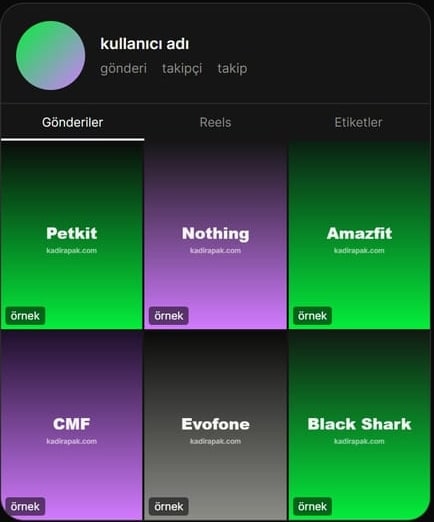
Profil ızgarası önizlemesi
Reels kapaklarını 3 sütunlu profil maketinde yan yana gör; sürükleyerek sırala. Sahnedeki kareyi tek tıkla ızgaraya ekleyebilirsin.
Telefonda da çalışır
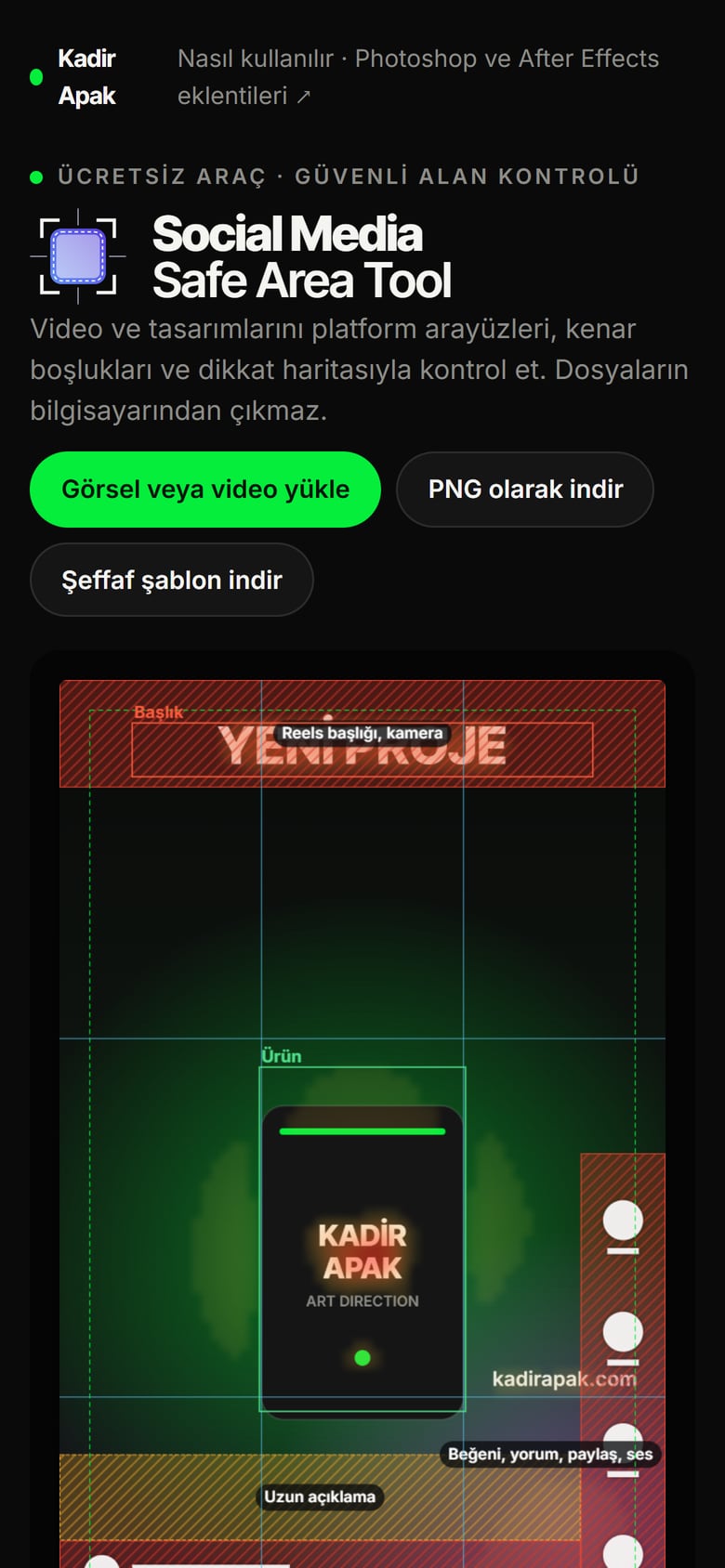
Araç telefonda da açılır; çekimde ya da müşteri toplantısında hızlıca kontrol edebilirsin.
Kurulum
Photoshop ve After Effects’e kurulum
En kolay yol aescripts’in ücretsiz ZXP/UXP Installer’ı: hem Photoshop (.ccx) hem After Effects (.zxp) dosyasını pencereye sürükleyip bırakıyorsun. Adobe’nin kendi kurulumu hata verdiğinde de çalışıyor.
ZXP/UXP Installer ile kurulum (önerilen)
Mac ve Windows’ta aynı. Bir kez kurarsın, sonraki eklentilerde de kullanırsın.
- 1
ZXP/UXP Installer’ı indir
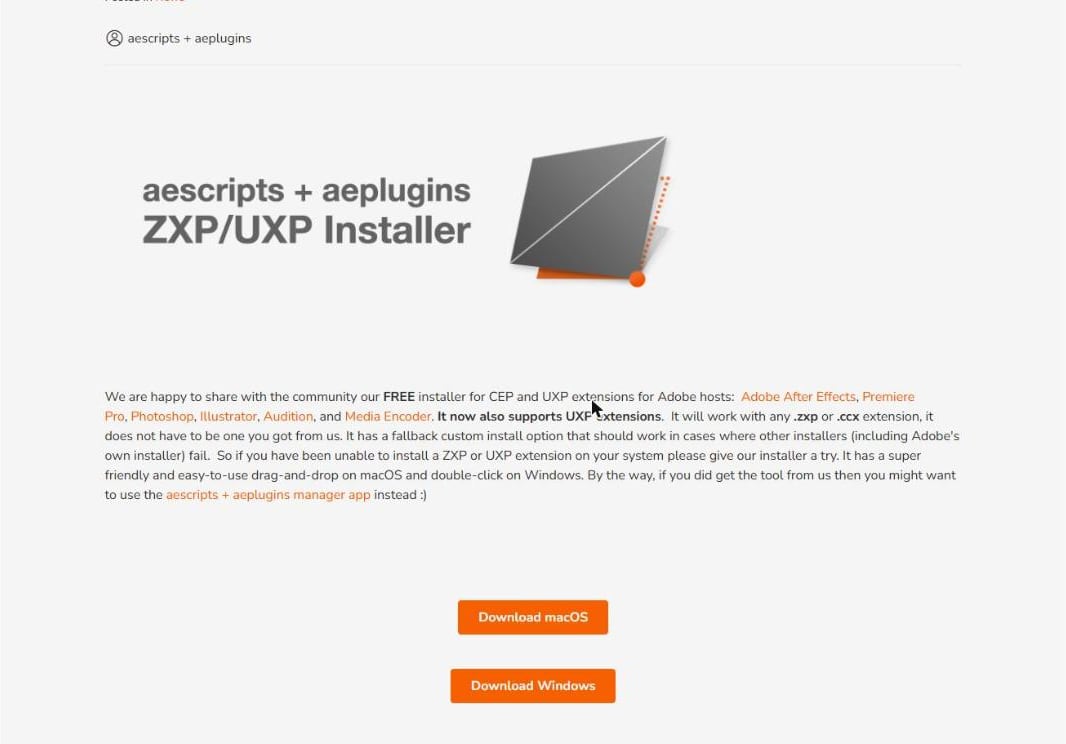
aescripts.com/learn/zxp-installer sayfasından işletim sistemine uygun sürümü indir (Download macOS / Download Windows) ve kur. Ücretsiz; aescripts hesabı gerekmez.
- 2
Eklenti dosyasını indir
Bu sayfadan Photoshop için .ccx, After Effects için .zxp dosyasını indir. İkisini birden kurabilirsin.
- 3
Installer’ı aç
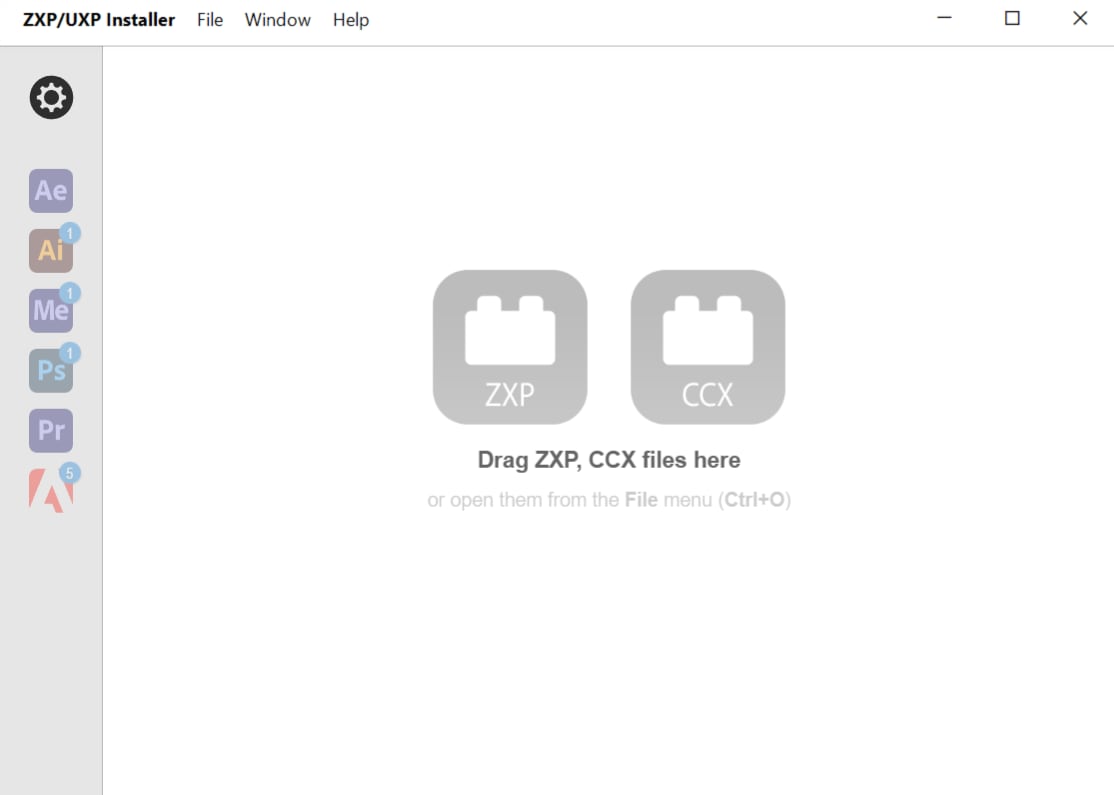
ZXP/UXP Installer’ı aç. Solda bilgisayarında kurulu Adobe uygulamaları görünür; ortada “Drag ZXP, CCX files here” yazar. Kurulum bitene kadar Photoshop ve After Effects’i kapat.
- 4
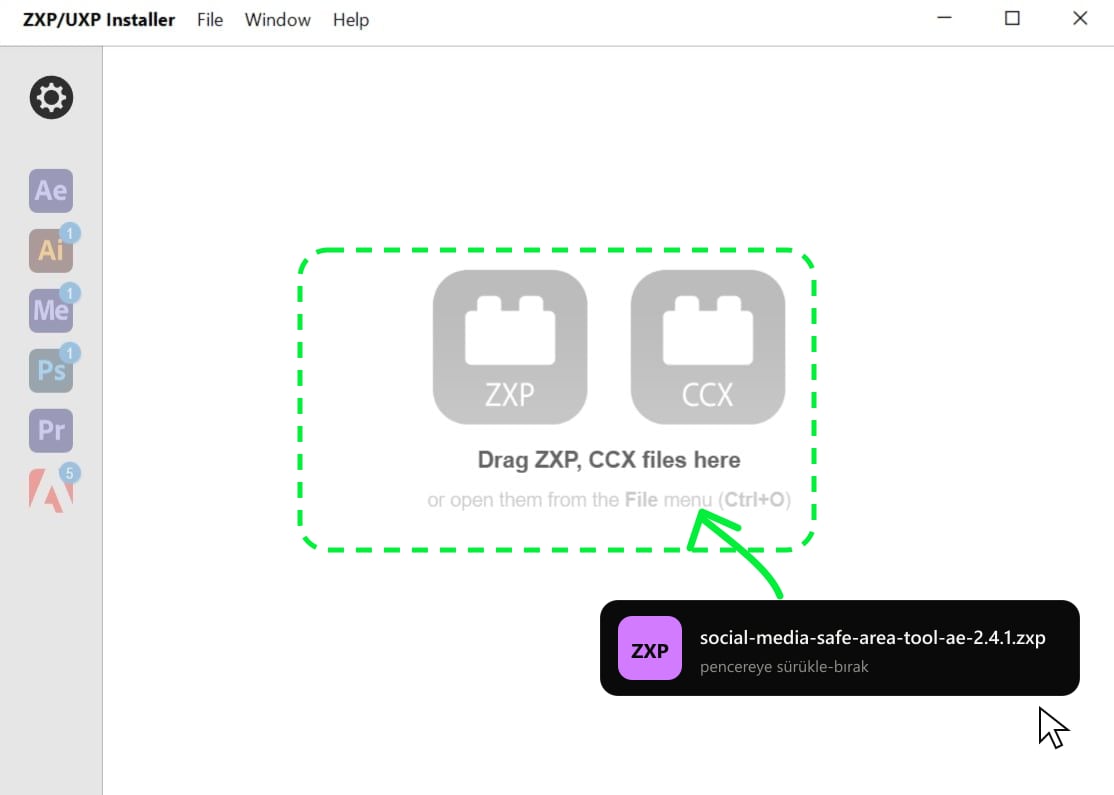
After Effects için .zxp’yi sürükle
social-media-safe-area-tool-ae-2.4.1.zxp dosyasını pencereye sürükleyip bırak (ya da File › Open, Ctrl+O). “Installation complete” dendiğinde After Effects’i aç: Window › Extensions › Social Media Safe Area Tool.
- 5
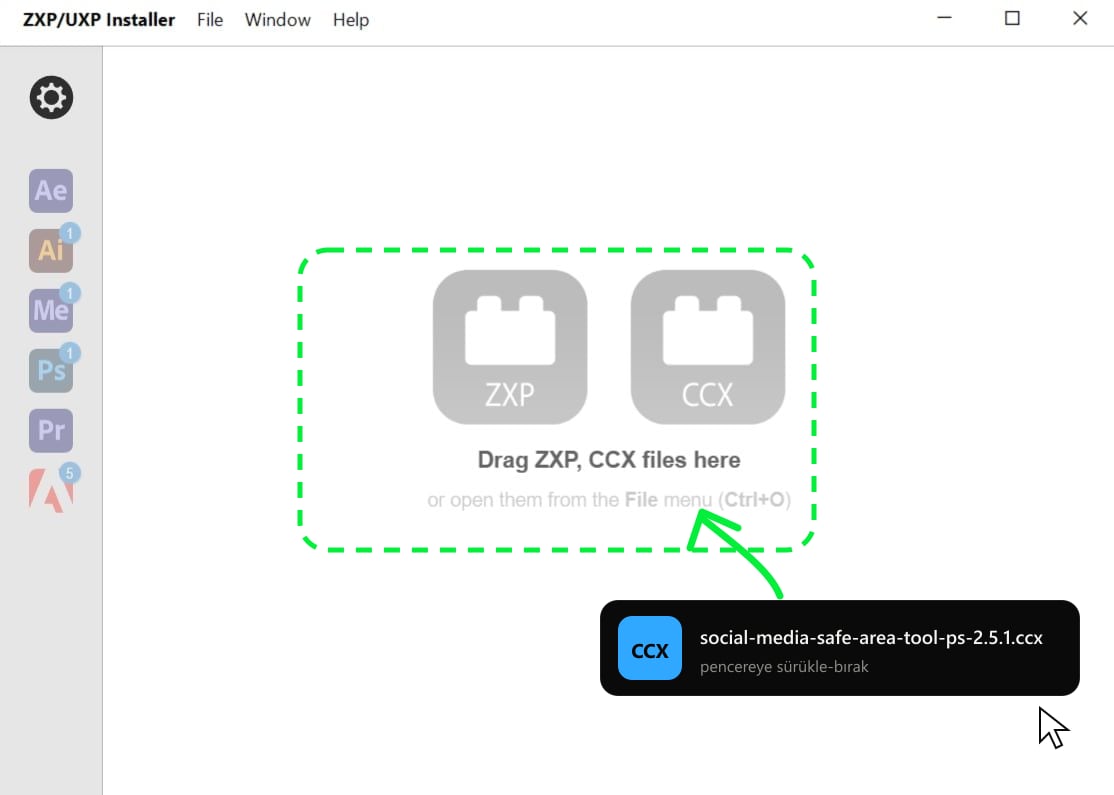
Photoshop için .ccx’i sürükle
social-media-safe-area-tool-ps-2.5.1.ccx dosyasını aynı pencereye bırak. Photoshop’u aç: Eklentiler (Plugins) › Social Media Safe Area Tool.
Installer olmadan: Photoshop
- .ccx dosyasına çift tıkla; Creative Cloud kurmayı önerir, onayla.
- Photoshop’u yeniden başlat: Eklentiler (Plugins) › Social Media Safe Area Tool.
- Çift tıklama çalışmazsa Creative Cloud’dan ücretsiz “UXP Developer Tools”u kur, “Add Plugin” ile manifest.json’ı seçip “Load” de.
Installer olmadan: After Effects
- Elle kurulum zip’ini indirip aç.
- Windows’ta “Windows’a kur.bat”a çift tıkla (SmartScreen uyarırsa Ek bilgi › Yine de çalıştır). Mac’te “Mac’e kur.command”a sağ tıklayıp Aç de.
- Betik paneli kullanıcı klasörüne kopyalar ve imzasız eklentilere izin veren ayarı açar; yönetici şifresi istemez.
- After Effects’i yeniden başlat: Window › Extensions › Social Media Safe Area Tool.
Önemli ayarlar
After Effects’te kare görünmüyorsa
Settings (Windows’ta Edit › Preferences) › Scripting & Expressions › “Allow Scripts to Write Files and Access Network” açık olmalı. Panel kompozisyonun karesini bu izinle okuyor.
Panel boş açılıyorsa
Adobe’nin bilinen bir sorunu yüzünden bazı bilgisayarlarda installer ile kurulan paneller boş görünebiliyor. Çözüm: Elle kurulum zip’indeki betiği bir kez çalıştır (imzasız eklentilere izin veren PlayerDebugMode ayarını açar) ya da After Effects’i bir kez yönetici olarak aç.
“No compatible applications” uyarısı
ZXP/UXP Installer uyumlu uygulama bulamadığını söylerse yine de Install’a bas; olmazsa ayarlardan yalnızca mevcut kullanıcı için kurmayı seç.
SSS
Sık sorulanlar
Güvenli alan nedir?
+
Bir videonun ya da görselin platform arayüzü (düğmeler, açıklama, profil bilgisi) tarafından kapatılmayan bölümüdür. Başlık, logo, ürün ve CTA gibi önemli öğeler bu alanda kalmalıdır.
Reels’te güvenli alan ne kadar?
+
Yaklaşık olarak üst %10 (başlık ve kamera simgesi), sağ %14 (beğeni, yorum, paylaş) ve alt %20 (kullanıcı adı, açıklama, müzik) arayüz altında kalır; uzun açıklama bir %8 daha kapatabilir. Ayrıca %5 kenar boşluğu bırakmak iyi olur.
Ücretli mi?
+
Hayır. Web aracı, Photoshop eklentisi ve After Effects paneli ücretsiz; üyelik ya da hesap gerekmez.
Dosyalarım bir sunucuya yükleniyor mu?
+
Hayır. Web aracı her şeyi tarayıcında yapar; Photoshop ve After Effects panelleri de yalnızca bilgisayarında çalışır.
Belgeme katman ekliyor mu?
+
Hayır. Arayüz ve kılavuzlar yalnızca panelin içinde çizilir; Photoshop belgene ya da After Effects kompozisyonuna hiçbir şey eklenmez. İstersen web aracından şeffaf şablon indirip rehber katman olarak kullanabilirsin.
ZXP/UXP Installer nedir, güvenli mi?
+
aescripts + aeplugins’in ücretsiz kurulum aracıdır; After Effects, Premiere Pro, Photoshop, Illustrator, Audition ve Media Encoder için .zxp ve .ccx eklentilerini kurar. Adobe’nin kendi kurulumunun hata verdiği durumlarda da çalışan bir yedek kurulum yöntemi var.
Hangi Photoshop ve After Effects sürümleri destekleniyor?
+
Photoshop 2023 (24.2) ve sonrası; After Effects 2021 (18.0) ve sonrası. Mac ve Windows.
Platformlar arayüzü değiştirirse ne olur?
+
Ölçüleri güncelliyorum; yeni sürüm bu sayfada yayınlanır. Web aracı her zaman güncel ölçüleri kullanır.
Sıcak alan haritası göz takibi mi?
+
Hayır. Renk ve kontrast farkından ve merkeze bakma eğiliminden hesaplanan bir tahmindir; kompozisyon kararlarında yön göstermek için kullan.
Yayınlamadan önce bir kez bak.
Web aracı kurulum istemez; hemen dene. Photoshop ya da After Effects’te çalışıyorsan paneli kur, kontrol her zaman açık kalsın.
Arayüz ölçüleri yaklaşıktır ve cihaza, dile, açıklama uzunluğuna göre değişir. Instagram, TikTok, YouTube, Photoshop ve After Effects ilgili şirketlerin markalarıdır; Social Media Safe Area Tool bu şirketlerle bağlantılı değildir.
Son güncelleme: