20 Kasım 2026
Premiere Pro ve After Effects Proxy Rehberi: Donmadan Kurgu
4K ve 6K çekimlerde timeline takılmalarına son verin. Premiere Pro ve After Effects için ProRes proxy oluşturma adımları ve performans ayarları.
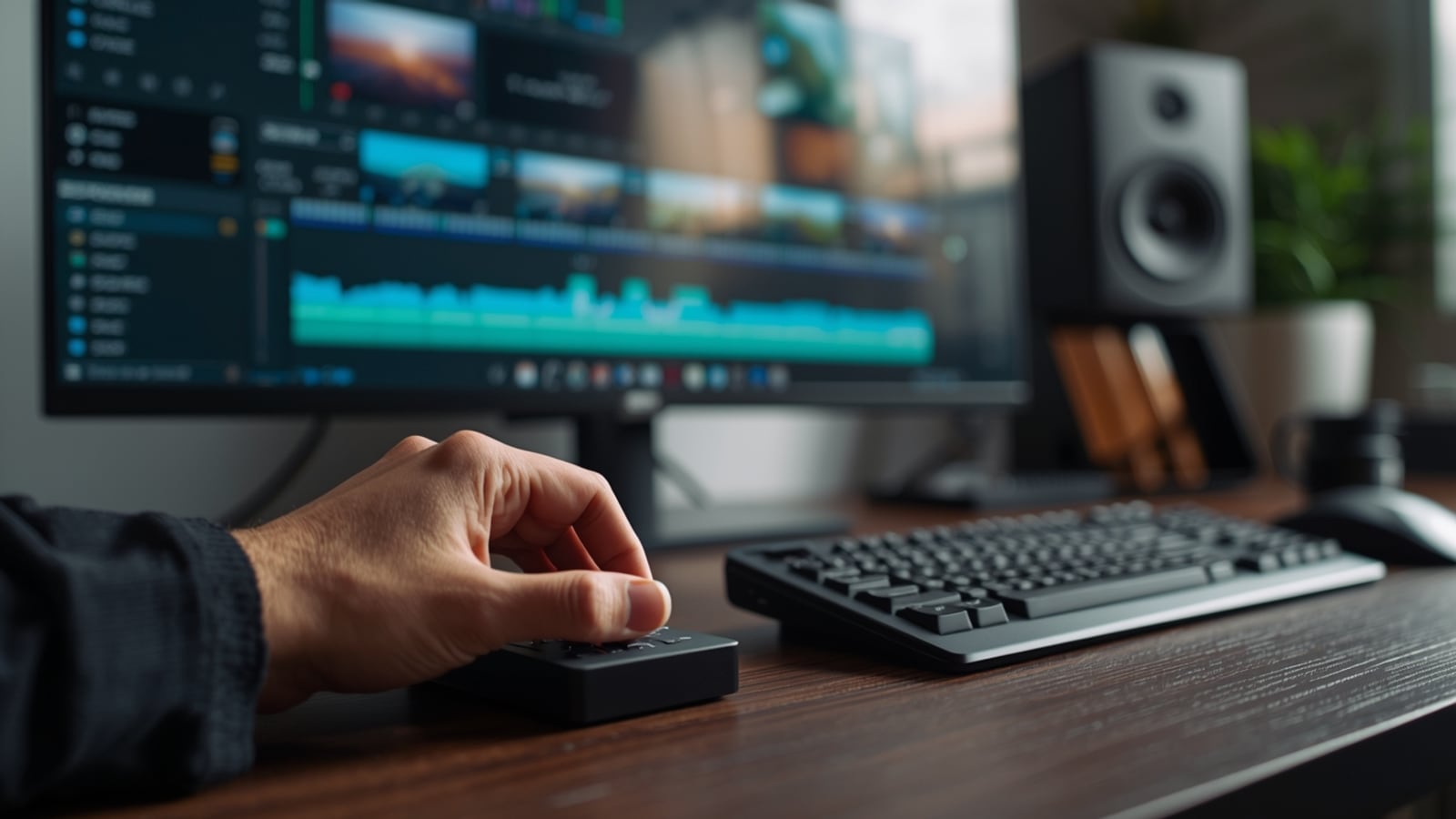
Timeline'da oynatma kafasını sürüklediğinde iki saniyelik donmalar yaşıyorsan, sorun sisteminin yetersizliği değil; kurguladığın codec türü olabilir. Kamera üreticileri dosyaları küçük tutmak için H.264 veya H.265 (HEVC) gibi interframe sıkıştırma algoritmaları kullanır. Bilgisayarın her bir kareyi gösterebilmek için önceki ve sonraki onlarca kareyi anlık çözmek zorunda kalır. Çözüm, premiere pro proxy oluşturma sürecini doğru kurup timeline'ı intraframe bir formata taşımaktır.
Stüdyoda 10-bit 4:2:2 4K ya da 6K RAW teslim aldığımda, ilk işim kurguya başlamadan önce hafif kopyalar üretmek olur. Bu rehberde, kurguyu ve kompozisyonu aksatmadan Premiere Pro ve After Effects üzerinde pürüzsüz bir proxy iş akışını nasıl kuracağını adım adım anlatıyorum.
1. Proxy Nedir ve Neden H.264 Proxy Seçilmemeli?
Proxy, ham yüksek çözünürlüklü video dosyasının geçici olarak yerini alan, daha düşük çözünürlüklü ve düzenlemesi son derece kolay olan alternatif bir kopyadır. Sen timeline üzerinde bu hafif dosyalarla kesme, biçme ve ritim kurgusu yaparsın; final render aşamasında Premiere otomatik olarak orijinal ham dosyaları devreye sokar.
En sık yapılan hata, dosya boyutu küçük kalsın diye proxy formatı olarak H.264 seçmektir. H.264 boyutu küçültür ama işlemci ve ekran kartına binen yükü azaltmaz, aksine anlık kurguda gecikmeyi artırır. Video kurguda proxy kullanımı için tercih etmen gereken kodekler Intraframe (her kareyi bağımsız sıkıştıran) formatlardır:
- Apple ProRes 422 Proxy: macOS ve modern Windows sistemlerinde endüstri standardı. Timeline akıcılığı muazzamdır.
- DNxHR LB (Low Bandwidth): Avid kökenli, özellikle saf Windows kurgu istasyonlarında en kararlı çalışan alternatif.
- GoPro CineForm: Eski ancak hâlâ çok hafif ve stabil bir ara kodek.
1080p ProRes Proxy dosyasının boyutu H.264'ten daha büyük olabilir; ancak timeline üzerinde fareyi kaydırdığın salisede oynatma kafası anında tepki verir. Depolama alanından biraz fedakarlık edip işlem hızını katlarsın.
2. Premiere Pro Proxy Oluşturma ve Ingest Ayarları
Premiere Pro'da kurgu projesini açtığında dosyaları içeri aktarırken arka planda otomatik proxy üretilmesini sağlayabilirsin. Ya da içeri aldığın klipleri seçerek tek tıkla Media Encoder'a gönderebilirsin.
Manuel Proxy Oluşturma Adımları
- Project panelinde proxy oluşturmak istediğin tüm 4K/6K ham klipleri seç.
- Sağ tıkla > Proxy > Create Proxies... yolunu izle.
- Açılan pencerede Format olarak QuickTime seçeneğini belirle.
- Preset menüsünden ProRes Proxy (örneğin 1024x540 veya 1280x720) seçeneğini işaretle.
- Hedef klasör için her zaman ham görüntülerin yanında
_Proxiesadında ayrı bir klasör belirle (proje klasörünü temiz tutmak taşımalarda hayat kurtarır). - OK dediğinde Adobe Media Encoder otomatik açılır ve arka planda dönüştürme başlar.
Audio Kanalı Eşleşmesi: En Kritik Tuzak
Proxy oluştururken kurgucuların başına gelen en büyük felaket, ses kanallarının silinmesi veya uyuşmamasıdır. Kamera 4 veya 8 kanal bağımsız ses kaydettiyse ve senin seçtiğin proxy preset'i sadece stereo (2 kanal) içeriyorsa, Premiere Pro proxy'leri orijinal dosyalarla eşleyemez ve hata verir.
Bunu önlemek için Media Encoder'da kullandığın preset'in Audio sekmesinde ses kanallarının orijinal dosyadakiyle birebir aynı sayıda (Match Source / Multi-Channel) ayarlandığından emin olmalısın.
Timeline altında Toggle Proxies butonunu (üzerinde iki yönlü yatay ok bulunan simge) göremezsen, Program monitörünün sağ altındaki + (Button Editor) butonuna tıkla ve Toggle Proxies simgesini buton çubuğuna sürükle. Mavi yandığında proxy görüntüdesin, gri olduğunda orijinal 4K/6K görüntüdesin demektir.
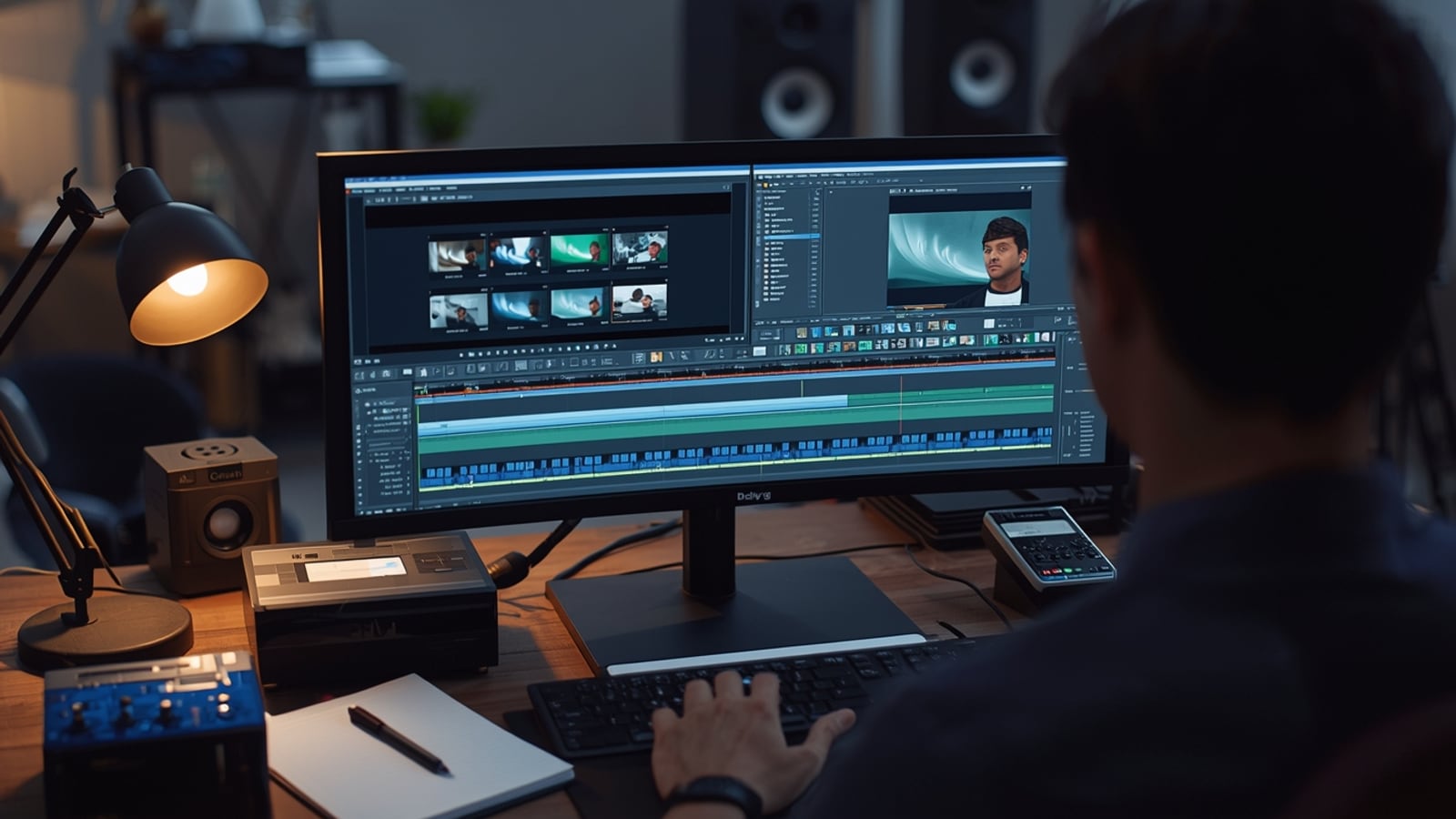
Media Encoder kuyruğunda ProRes proxy oluşturma ve ses kanalı kontrolü.
3. Farklı En-Boy Oranları (Aspect Ratio) İçin Özel Preset Hazırlama
Sosyal medya için dikey (9:16), kare (1:1) veya sinematik anamorfi (2.39:1) çekilmiş görüntülerde Premiere'in varsayılan 16:9 proxy preset'leri görüntüyü basıklaştırır veya siyah bantlar ekler. Bu durum kompozisyon yaparken kadrajı yanlış algılamana yol açar.
Kendi özel prores proxy ayarları şablonunu oluşturmak için şu adımları uygula:
- Adobe Media Encoder'ı aç.
- Preset Browser panelinde + butonuna basarak Create Encoding Preset seç.
- Formatı QuickTime, Video Codec'i Apple ProRes, alt seçeneğini ProRes 422 Proxy yap.
- Çözünürlük kısmında Based on Source seçip genişlik ve yüksekliği yüzde 50 olarak sınırla (örneğin Width: 50%, Height: 50%). Böylece 9:16 dikey çekilmiş bir Reels videosu otomatik olarak dikey oranını koruyarak küçülür.
- Ardından yine Preset Browser'da Create Ingest Preset seç. Az önce hazırladığın Encoding preset'ini buraya bağla.
- Bu Ingest Preset'i dışa aktar (
.eprdosyası). Premiere Pro'da Create Proxies ekranında Add Ingest Preset diyerek bu dosyayı yükle.
Böylece hangi en-boy oranında çekilmiş olursa olsun, pikseller deforme olmadan orijinal geometrisini korur. Özellikle dikey reklam kurgularında arayüz taşmalarını engellemek için hazırladığım ücretsiz /projects/social-media-safe-area-tool panelini kullanarak kadrajı kontrol altında tutabilirsin.
4. After Effects Proxy Workflow ve Kompozisyon İçi Kullanım
Motion design süreçlerinde After Effects'e ham 4K h.264/HEVC dosyaları atmak sistemi dakikalar içinde kilitler. After Effects'in dahili proxy mantığı Premiere'den biraz farklıdır; burada proxy hem ham video için hem de ağır kompozisyonların kendisi için üretilebilir.
Ham Görüntü İçin Proxy Atama
Project panelindeki ağır bir video klibine sağ tıkla > Create Proxy > Movie... yolunu seç. Render Queue paneli açılır. Output Module üzerinden Apple ProRes 422 Proxy ayarla. Render bittiğinde klibin yanında küçük siyah bir kare kutu belirir. Bu kutu dolu olduğunda proxy aktiftir, boş olduğunda orijinal dosya devrededir.
Ağır Kompozisyonları Proxy'ye Çevirme
İçinde yüzlerce shape layer, derinlik haritaları veya ağır 3D katmanlar bulunan bir sahne tasarladın. Ana timeline'da diğer sahnelerle çalışırken bu bölümün her seferinde yeniden hesaplanması iş akışını felç eder. Kompozisyona sağ tıkla > Create Proxy > Movie... de. Render alındıktan sonra After Effects, kompozisyonu tek bir hafif video dosyası gibi okur. Revizyon gerektiğinde proxy simgesini tek tıkla pasife çekip katmanları düzenlemeye devam edebilirsin.
Bu yöntem, reklam kurgularında VFX ve grafik yükünü taşırken CPU kullanımını yüzde 80'e varan oranlarda rahatlatır. Benzer bir ağır prodüksiyon kurgusunu merak ediyorsan /work/hooma-social-media-advertising-design vaka çalışmasında uyguladığım teslim süreçlerine göz atabilirsin.

After Effects içerisinde ağır kompozisyon katmanlarının proxy dosyalarına dönüştürülmesi.
5. Renk (Color Grading) ve Final Export Aşamasında Dikkat Edilecekler
Proxy'ler çözünürlükten ve dinamik aralıktan ödün verir. Bu yüzden renk derecelendirmesi (color grading) yaparken Toggle Proxies butonunu mutlaka kapatıp orijinal Log/RAW veriyi monitörde görmelisin. Renk düzeltme yaparken timeline donuyorsa, Program monitörünün altındaki Playback Resolution ayarını 1/2 veya 1/4'e çek; proxy'ye dönme.
Export sırasında Premiere Pro varsayılan olarak her zaman orijinal yüksek çözünürlüklü medyayı kullanır. Ancak Export penceresinde Use Proxies adında tehlikeli bir onay kutusu bulunur. Eğer bu kutuyu yanlışlıkla işaretlersen, 4K render yerine 720p düşük kaliteli proxy render'ı alırsın. Bu seçeneğin işaretlenmediğinden daima emin ol.
Sık Yapılan Hatalar ve Performans Kontrol Listesi
- Ham dosyalarla proxy'leri aynı klasöre koymak: Dosya adları karışabilir veya projeyi arşivlerken proxy'leri ayıklamak imkansız hale gelir.
- Kare hızını (Frame Rate) değiştirmek: 120 fps yavaş çekim bir klibi 24 fps proxy yapmaya zorlarsan ses ve görüntü senkronu tamamen kayar. Preset her zaman "Same as Source" kare hızında olmalıdır.
- Dahili disk hızını görmezden gelmek: Orijinal dosyaların harici yavaş bir HDD üzerindeyse, proxy'leri bilgisayarının yerel NVMe SSD'sine kaydetmek oynatma hızını üçe katlar.
Kurguda yaşanan premiere pro kasma sorunu genellikle donanım eksikliğinden değil, iş akışındaki bu tip codec stratejisi hatalarından kaynaklanır. Sistemi ProRes Proxy zinciriyle beslediğin sürece 10 yıllık bir dizüstü bilgisayarda bile 6K çok kameralı (multicam) projeleri donmadan kurgulayabilirsin.
Stüdyonda video kurgu, hareketli grafik veya reklam prodüksiyonlarında performans darboğazları yaşıyorsan ya da kapsamlı bir kreatif iş birliğine ihtiyaç duyuyorsan iletişim formu üzerinden bana ulaşabilirsin.