7 Ekim 2026
After Effects Graph Editor: Akıcı Animasyon Rehberi
After Effects Graph Editor ve hız eğrileriyle mekanik hareketleri geride bırakın. Speed Graph ve Value Graph ile akıcı animasyon rehberi.
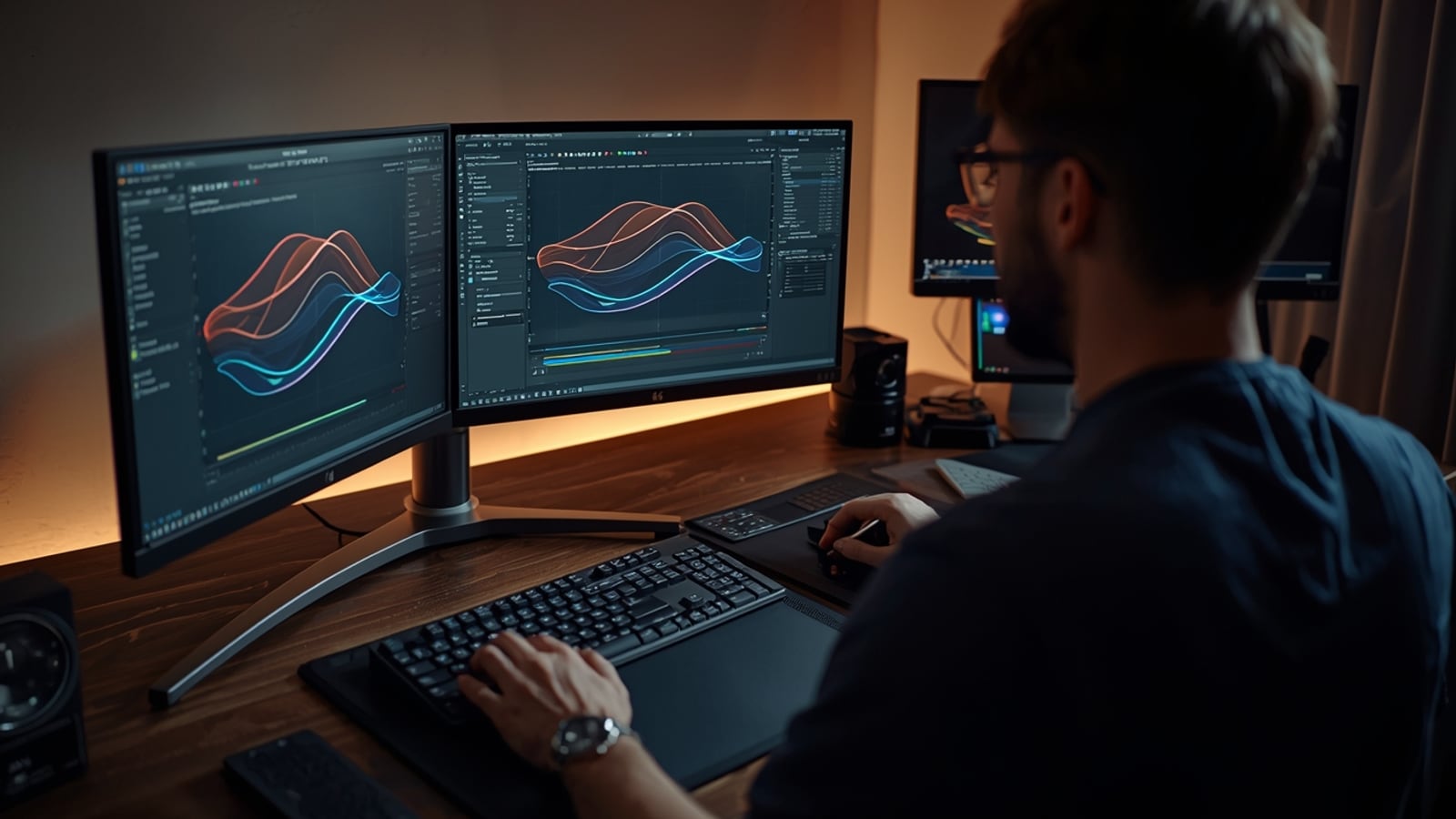
After Effects Graph Editor üzerinde hız ve ivmelenme eğrilerinin düzenlenmesi.
After Effects içinde iki anahtar kare (keyframe) atıp aralarına basit bir F9 (Easy Ease) basmak, animasyona yeni başlayan herkesin ilk öğrendiği şeydir. Fakat iş teslimlerine baktığında bir şeylerin eksik olduğunu, hareketin sanki plastik ve ruhsuz kaldığını hissediyorsan sorun büyük ihtimalle zamanlamada değil, ivmelenmede. Gerçek dünyada hiçbir nesne aniden sabit hızla durup başlamaz; ağırlığı, sürtünmesi ve esnekliği vardır. İşte tam burada devreye After Effects Graph Editor ve hız eğrileri giriyor.
Stüdyoda geçirdiğim 11 yılı aşkın sürede, iyi bir hareket tasarımcısıyla sıradan olanı ayıran en temel detayın Graph Editor hâkimiyeti olduğunu gördüm. Bu rehberde, zaman çizelgesindeki standart anahtar karelerin arkasındaki matematiksel ve estetik eğrileri nasıl kontrol edeceğini, Speed Graph vs Value Graph farkını ve akıcı animasyon elde etmenin pratik adımlarını seninle paylaşıyorum.
Graph Editor Nedir ve Neden Standart Keyframe Yetmez?
Zaman çizelgesinde iki kare arasına koyduğun standart doğrusal (linear) keyframe, sabit bir hız (constant velocity) üretir. Nesne 0. saniyede 0 km/s hızdan anında 100 km/s hıza fırlar ve duracağı kareye geldiğinde bir duvara çarpmış gibi zınk diye durur. Göz bu hareketi hemen "yapay" veya "robotik" olarak kodlar.
F9 tuşuna bastığında After Effects varsayılan olarak %33.33 giriş ve çıkış etkisi (influence) uygular. Bu yumuşatma fena sayılmaz; ancak her sahneye aynı şablonu uygulamak animasyonlarını birbirinin kopyası haline getirir. Ekrana giren bir UI kartı, patlayan bir tipografi öğesi veya sekerek yerine oturan bir 3D ikon tamamen farklı dinamiklere ihtiyaç duyar.
Graph Editor penceresine tıkladığında, zaman çizelgen soyut bir hız veya değer grafiğine dönüşür. Burada kontrol kollarıyla (bezier handles) oynayarak objenin kütlesini ve havadaki direncini simüle edebilirsin. Eğer akıcı animasyon After Effects projelerinde standart bir kalite çıtası olsun istiyorsan, bu editörden kaçış yok.
Speed Graph vs Value Graph: Hangi Durumda Hangisi Kullanılır?
Graph Editor içine girdiğinde sağ alttaki göz simgesine veya grafik seçenekleri ikonuna tıkladığında karşına iki temel görünüm çıkar: Edit Speed Graph ve Edit Value Graph. Birçok tasarımcının en çok kafasını karıştıran nokta burasıdır.
1. Speed Graph (Hız Eğrisi)
Speed Graph, dikey eksende hızı (saniyede piksel cinsinden, px/sec) ve yatay eksende zamanı gösterir.
- Ne anlatır? Eğri yukarı çıktıkça obje hızlanır, zirve noktası maksimum hızı temsil eder, eğri tabana indikçe obje yavaşlar veya durur.
- Ne zaman kullanılır? Objenin hızlanma ve yavaşlama dinamiklerini tek bir akışta ayarlamak istediğinde idealdir. UI animasyonları, sahneye hızlı fırlayıp yavaşça süzülen kartlar ve tipografik geçişler için Speed Graph inanılmaz hızlı sonuç verir.
- Pratik ipucu: F9 bastıktan sonra çıkan eğrinin tepe noktasını sola çekersen nesne hızla fırlar ve hedefine doğru uzun, tatlı bir süzülmeyle (slow-in) varır.
2. Value Graph (Değer Eğrisi)
Value Graph, dikey eksende doğrudan özelliğin kendi değerini (pozisyon pikseli, rotasyon derecesi, opaklık yüzdesi) gösterir.
- Ne anlatır? Eğrinin kendisi objenin uzaydaki veya durumdaki gerçek konumunu temsil eder. Eğrinin eğimi hızdır; eğri ne kadar dikse hareket o kadar hızlıdır. Eğri düzleştikçe hareket durur.
- Ne zaman kullanılır? Geri sekme (overshoot), esneme, yaylanma veya aşma hareketleri tasarlarken Value Graph şarttır. Bir nesnenin hedef konumunun 50 piksel ötesine gidip tekrar yerine dönmesini Speed Graph üzerinden yapmak imkansıza yakındır; oysa Value Graph üzerinde tutamacı hedef çizgisinin biraz üstüne çekmek yeterlidir.
- Önemli ayrım: Position parametresinde Value Graph kullanmak istiyorsan, Position katmanına sağ tıklayıp Separate Dimensions (Boyutları Ayır) demelisin. Aksi takdirde X ve Y eksenleri birleşik olduğu için Value Graph sana kontrol kolları vermez.
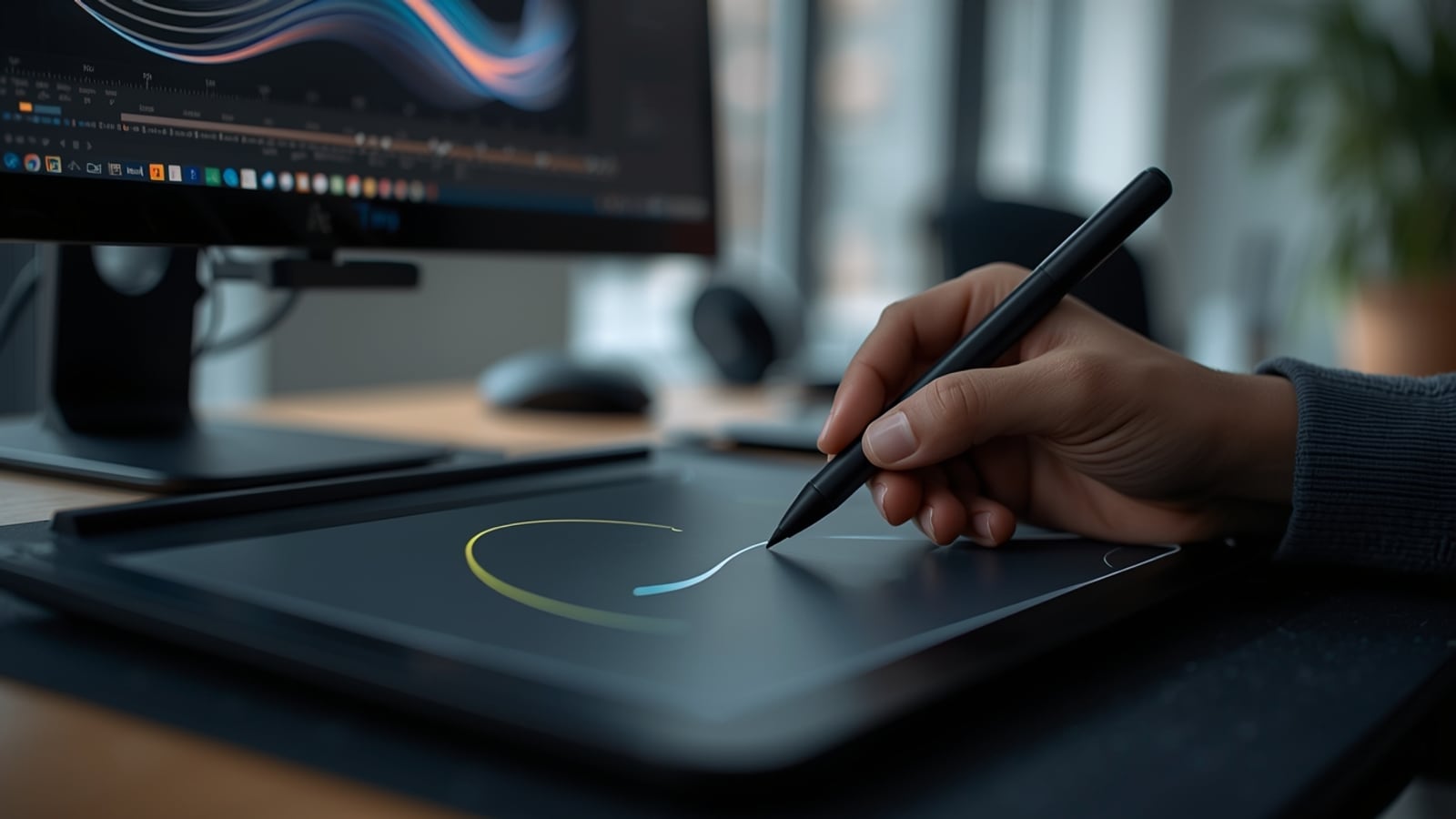
Speed Graph ve Value Graph ile hız ve konum değerlerinin hassas kalibrasyonu.
Kusursuz Bir "Snappy" Hareket İçin Adım Adım Akış
Modern arayüz ve motion design dünyasında en çok talep gören stil "snappy" dediğimiz; enerjik başlayan, aniden ivmelenip hedefine yumuşakça park eden hareketlerdir. Benzer dinamikleri ticari projelerde, örneğin Survivor 2023 Motion Design grafik paketinde ekran dinamizmini korumak için sıkça kullandım. Şimdi bunu adım adım kuralım:
- Anahtar Kareleri Yerleştir: Katmanın Position veya Scale özelliğine iki keyframe koy. Aralarında yaklaşık 25-35 frame mesafe bırak.
- Easy Ease Uygula: İki kareyi de seç ve F9 tuşuna bas. Graph Editor ikonuna tıkla.
- Speed Graph Görünümüne Geç: Sağ tıklayıp Edit Speed Graph seçeneğinin aktif olduğundan emin ol.
- Tutamaçları Ayarla: İkinci anahtar karenin sarı bezier tutamacını tut, Shift tuşuna basılı tutarak sola doğru %75-%85 civarına kadar çek. Birinci karenin tutamacını da hafifçe sağa doğru (%40 civarı) çek.
- Eğri Profilini İncele: Karşında dik bir yokuşla başlayıp aniden tepeye ulaşan, ardından sağa doğru uzunca uzanan bir rampa göreceksin. Bu, nesnenin sıfırdan çok kısa sürede maksimum hıza çıkıp sonrasında ekranda süzülerek hedefine konmasını sağlar.
Bu tekniği logoların ekrana gelişinde, buton tıklamalarında ve alt bant grafiklerinde kullandığında farkı anında görürsün.

Organik ve dinamik bir his yakalamak için kurgulanan asimetrik hız eğrisi profili.
Yaygın Yapılan 4 Hata ve Çözümleri
After Effects hız eğrisi çalışırken stüdyoda sıkça karşılaştığım ve projeleri amatör gösteren belli başlı hatalar var:
- Her Şeye Aynı Eğriyi Basmak: Bir pop-up pencere ile 10 tonluk bir kamyon animasyonu aynı ivmeyle hareket edemez. Kütle arttıkça hızlanma süresi uzar, durma mesafesi artar. Hafif arayüz öğeleri hızlı ivmelenir; ağır nesnelerin tepesi daha sağa yatıktır.
- Separate Dimensions Unutmak: Objenin kavisli bir yay çizmesini istemiyorsan ve X/Y hareketlerini birbirinden bağımsız ivmelendirmek istiyorsan Separate Dimensions yapmayı alışkanlık haline getir. X ekseninde sabit hızla giderken Y ekseninde zıplama eğrisi oluşturmanın tek yolu budur.
- Aşırı Sert Tutamaçlar Çekmek: Speed Graph üzerinde tutamacı %100 sola yapıştırmak bazen hareketin tek bir frame içinde bitmesine ve gözün hareketi algılayamamasına yol açar. Hızın pik yaptığı anın en az 2-3 frame boyunca okunabildiğinden emin ol.
- Motion Blur'u İhmal Etmek: Eğriler ne kadar kusursuz olursa olsun, yüksek hız pencerelerinde Motion Blur katmanını açmazsan render piksel piksel kırılır. Katman ve kompozisyon düzeyinde hareket bulanıklığını açık tut.
Eklentiler (Plugins) vs Manuel Eğri Yönetimi
Flow, Motion 4 veya EaseCopy gibi eklentiler sektörde her gün elimizin altında. Bir tıkla önceden tanımlanmış %80/20 eğrisini basmak inanılmaz vakit kazandırır. Ancak bir kuralım var: Graph Editor üzerinde elle istediğin hareketi çizemiyorsan, eklentiler seni sadece şablon animatör yapar. Eklentileri üretim hızını artırmak için kullan, animasyon mantığını öğrenmek için değil.
Kendi projelerinde organik, fizik kurallarına oturan ve profesyonel duran animasyonlar üretmek istiyorsan, bir sonraki işinde F9'a basıp geçmek yerine en azından 10 dakikanı Graph Editor tutamaçlarını çekiştirmeye ayır. Sonuçtaki görsel sıçramaya sen de şaşıracaksın.
Hareketli grafikler, arayüz prototipleri veya marka animasyonları üzerine yeni bir proje planlıyorsan iletişim formu üzerinden bana yazabilir, projenin dinamiklerini birlikte kurgulayabiliriz.