19 Ekim 2026
Tasarımda Renk Bozulmasını Önleme: sRGB ve P3 Rehberi
Photoshop, After Effects ve sosyal medyada yaşanan renk solmalarını önleyin. sRGB, Display P3 ve doğru renk profili dışa aktarım ayarları bu rehberde.
Monitör başında saatlerce uğraşıp kusursuz bir renk paleti kuruyorsun. Kontrastı yerinde, canlı turuncular, derin gölgeler ve dengeli ten tonları... Tasarımı dışa aktarıp telefona gönderdiğinde ya da Instagram'a yüklediğinde karşılaştığın manzara tam bir hayal kırıklığı: Soluk, cansız, sanki üzerine gri bir tül örtülmüş gibi duran renkler. Yaşadığın bu durum bir tesadüf değil; dijital tasarım dünyasının en yaygın teknik sorunlarından biri olan renk profili uyuşmazlığı.
Yıllarca ajanslarda ve uzaktan yürüttüğüm küresel projelerde bu sorunu yaşayan onlarca tasarımcıyla karşılaştım. Sorun senin monitörünün kalitesiz olması değil, yazılımların ve dijital platformların renkleri yorumlama biçimidir. Bu rehberde sRGB vs Display P3 farkından başlayarak Photoshop, Illustrator, After Effects ve Premiere Pro üzerinde doğru dışa aktarım kurallarını adım adım ele alacağız.
Renk Gamutu Nedir: sRGB vs Display P3 Neden Çatışır?
Renk gamutu (color gamut), bir cihazın veya renk uzayının üretebildiği ve gösterebildiği tüm renklerin sınırını belirler. İnsan gözünün görebildiği renk tayfının sadece bir kısmını ekranlarda taklit edebiliyoruz. İşte bu taklit standardını belirleyen farklı profiller var:
- sRGB: 1996 yılında HP ve Microsoft tarafından geliştirildi. Eski CRT monitörlerden günümüzün en ucuz ofis ekranlarına kadar internetin ve dijital medyanın varsayılan, evrensel standardıdır.
- Display P3: Sinema sektörünün DCI-P3 standardını temel alan, Apple'ın modern cihazlarına (MacBook, iPhone, iPad) ve yeni nesil geniş gamutlu monitörlere taşıdığı profildir. sRGB'ye kıyasla yaklaşık %25 daha geniş bir renk alanına sahiptir. Özellikle yeşil ve kırmızı tonlarda çok daha canlı sonuçlar verir.
Sorun tam burada başlar. Eğer modern bir MacBook veya P3 destekleyen bir monitörde çalışıyorsan, Photoshop varsayılan olarak sana Display P3 gösterebilir. Sen o göz alıcı kırmızıyı tasarlarsın; ancak tasarımı internete aktarırken sRGB'ye doğru dönüştürmezsen, tarayıcı veya Instagram bu geniş renk koordinatlarını dar bir sRGB kutusuna sıkıştırmaya çalışır. Sonuç: Photoshop renk solması dediğimiz donuk ve solgun pikseller.
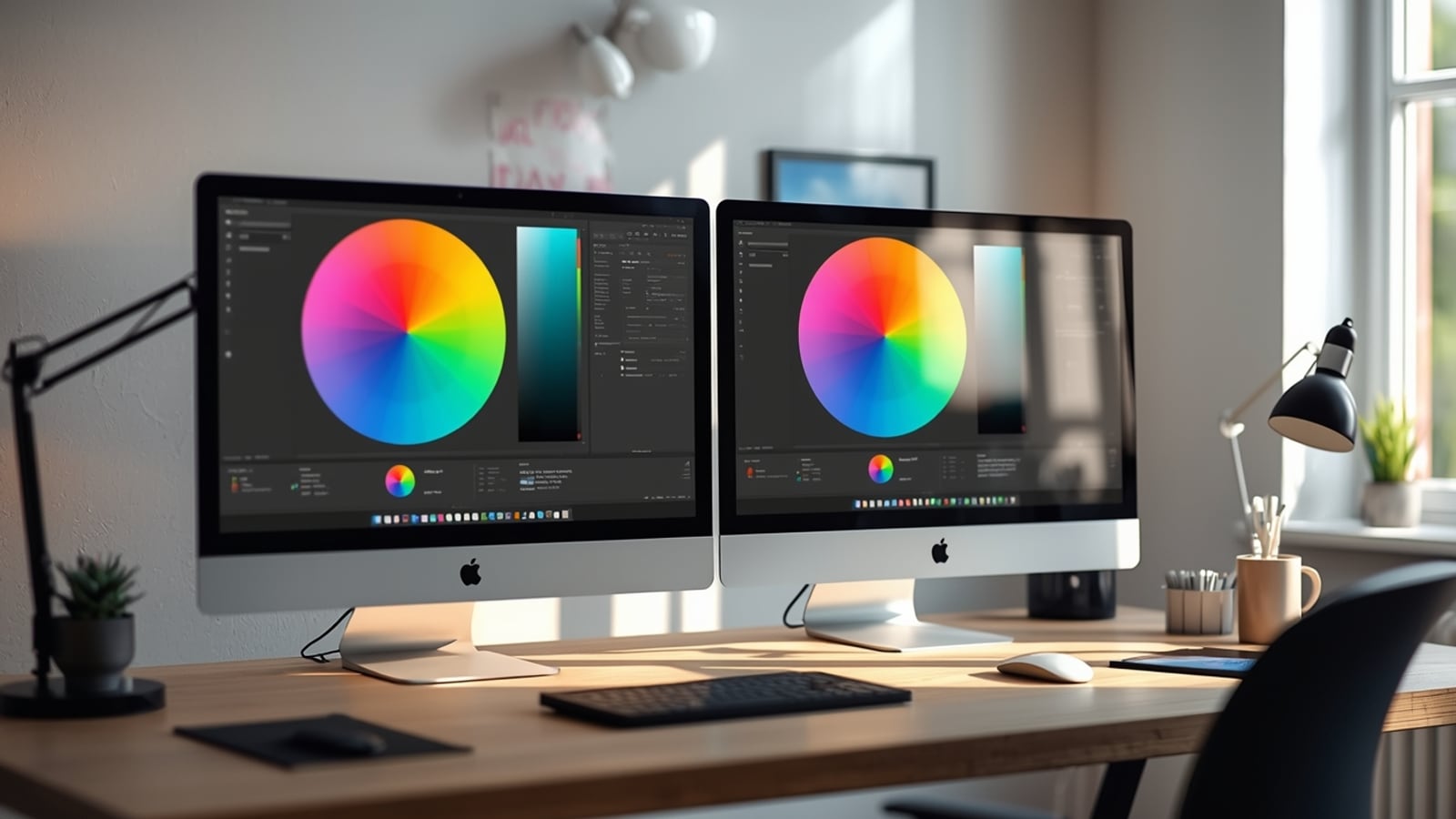
Geniş gamutlu Display P3 ile standart sRGB arasındaki renk doygunluğu farkı monitörler arasında belirgin şekilde hissedilir.
Photoshop ve Illustrator İçin Doğru Renk Ayarları
Bu sorunu kökünden çözmek için tasarım programlarının varsayılan ayarlarını kontrol altına almamız gerekir. Photoshop'u kurduğun gibi bırakırsan, renk yönetimi başını çok ağrıtır.
Photoshop'ta Edit > Color Settings (Düzenle > Renk Ayarları) menüsünü aç ve şu düzenlemeleri yap:
- RGB Working Space (Çalışma Alanı): Eğer işlerin %90'ı sosyal medya, web ve mobil ekranlar içinse çalışma alanını
sRGB IEC61966-2.1olarak seç. Eğer baştan sona geniş gamutlu bir video veya Apple odaklı bir arayüz projesi yapmıyorsan, sRGB ile çalışmak seni her zaman güvende tutar. - Color Management Policies (Renk Yönetim İlkeleri): RGB için
Preserve Embedded Profiles(Gömülü Profilleri Koru) seçeneğini işaretle. - Profile Mismatches & Missing Profiles: Alt kısımdaki üç kutucuğu da (
Ask When Opening,Ask When Pasting) işaretli bırak. Bir müşteriden ya da stok siteden gelen görsel farklı bir profildeyse program seni uyarsın; gizlice dönüştürme yapmasın.
İllustrator'da da aynı şekilde Edit > Color Settings üzerinden RGB alanını sRGB olarak sabitlemek, vektörel işlerin sosyal medya görsellerine dönüşürken ton kaybetmesini engeller. Sosyal medya içeriklerinde renk uyumunun markaya nasıl yansıdığını merak ediyorsan Shelbourne FC sosyal medya tasarımı projemdeki görsel bütünlüğü inceleyebilirsin.
Assign Profile ve Convert to Profile Arasındaki Hayati Fark
Tasarımcıların en çok karıştırdığı iki kavram: Assign Profile (Profil Ata) ve Convert to Profile (Profile Dönüştür). İkisi arasındaki farkı bilmemek renklerin katledilmesine yol açar.
- Assign Profile: Görselin piksellerindeki sayısal RGB değerlerini değiştirmez, sadece o değerlerin hangi cetvelle okunacağını değiştirir. P3 olarak tasarlanmış bir işe sRGB atarsan, renkler anında solar. sRGB bir işe P3 atarsan aşırı doygunlaşır. Bu menüyü yalnızca profili kaybolmuş bir dosyanın orijinal profilini geri tanımlamak için kullanmalısın.
- Convert to Profile: Görselin piksellerini hedef renk uzayına göre yeniden hesaplar. Amacı, görselin senin gözüne göründüğü halini mümkün olduğunca korumaktır. Display P3 ile çalıştığın bir işi internete göndereceksen yapman gereken işlem
Convert to Profileseçip hedef olaraksRGB IEC61966-2.1belirlemektir. Photoshop renklerin görünümünü korumak için piksel değerlerini akıllıca yeniden yazar.
Dışa Aktarım (Export) Sırasında Yapılan Kritik Hatalar
Tasarımı tamamladın, sıra dışa aktarmaya geldi. File > Save As ile doğrudan JPEG kaydetmek sıklıkla profilin gömülmemesine veya yanlış profille kaydedilmesine neden olur.
Her zaman File > Export > Export As (Dışa Aktar) penceresini kullan. Bu pencerenin sağ alt tarafında iki kritik onay kutusu göreceksin:
- Convert to sRGB: Mutlaka işaretli olmalı. Tasarımın hangi uzayda hazırlanmış olursa olsun, web uyumlu standart sRGB'ye dönüştürülmesini sağlar.
- Embed Color Profile: Mutlaka işaretli olmalı. Görselin içine ICC profil etiketini yazar. Böylece görseli açan Safari, Chrome veya bir akıllı telefon ekranı görselin sRGB olduğunu anlar ve rengi bozmadan gösterir.
PNG formatında kaydederken dikkatli ol: Bazı platformlar PNG dosyalarındaki renk profili etiketini siler ve görseli ekrana doğrudan kontrolsüzce basar. Fotoğrafik ve yoğun gradyanlı içeriklerde JPEG veya WebP tercih etmek renk tutarlılığı açısından daha güvenlidir.
After Effects ve video montaj yazılımlarında gama ve renk yönetimi ayarları renk kayıplarının önüne geçer.
After Effects ve Premiere Pro'da Renk Yönetimi
Motion designer ve video editörlerin kabusu ise ünlü "QuickTime Gamma Bug" ve Rec.709 uyuşmazlığıdır. After Effects'te hazırladığın hareketli grafiği ProRes veya MP4 olarak dışa aktardığında QuickTime Player'da açınca renklerin açıldığını, siyahların griye döndüğünü görürsün.
Bu sorunun temel nedeni Mac işletim sisteminin renk yönetimi ile video standartları arasındaki Gama farkıdır:
- After Effects Proje Ayarları:
File > Project Settings > Colorsekmesine git. Working Space olaraksRGB IEC61966-2.1veya video ağırlıklı çalışıyorsanRec.709 Gamma 2.4seç. - Premiere Pro Ayarı: Premiere Pro'da
Preferences > GeneralaltındaEnable Display Color Managementseçeneğini aktif et. Bu ayar, Premiere'in senin monitör profilini doğru okuyarak tuvalde doğru renkleri göstermesini sağlar. - Dışa Aktarımda Gama Düzeltmesi: macOS üzerinde QuickTime ve Safari videoları Gama 1.96 civarında yorumlar; oysa internet standardı ve YouTube Gama 2.2 veya 2.4 kullanır. Renklerin solmasını engellemek için dışa aktarım aşamasında küçük bir gamma dengeleme LUT'u uygulayabilir ya da Adobe Media Encoder yerine DaVinci Resolve ile teslimat yapıyorsan etiketleri
Rec.709 / Rec.709-Aolarak ayarlayabilirsin.
Sosyal Medya İçin Hatasız Renk Teslimat Formülü
Instagram, Twitter (X) veya LinkedIn gibi platformlar bant genişliğinden tasarruf etmek için yüklenen görselleri kendi sıkıştırma motorlarından geçirir. Bu işlem sırasında görseldeki renk profili metadata'sı genellikle silinir. Profil silindiğinde tarayıcılar görselin sRGB olduğunu varsayar.
Eğer sen görseli baştan sRGB'ye dönüştürmeden P3 olarak yüklediysen, profil silindiği an Instagram o zengin kırmızıları sıradan sRGB kodlarıyla okur ve görselin soluklaşır. Sosyal medya renk ayarları için altın kural şudur:
- Tuvalini baştan sRGB olarak aç.
- Dışa aktarırken
Convert to sRGBseçeneğini asla kapatma. - Renk derinliğini 8-bit olarak teslim et (web 10-bit ve 16-bit görselleri genellikle doğru yorumlayamaz).
- Teslim etmeden önce işini hem geniş gamutlu bir ekranda (iPhone / Mac) hem de standart bir Android veya sRGB ofis monitöründe yan yana test et.
Renk yönetimi başta karmaşık gelse de kuralları bir kez oturtulduğunda iş akışının doğal bir parçası haline gelir. Kendi stüdyomda yıllardır uyguladığım bu standartlar sayesinde revizyon süreçlerinde renk şikayetlerini sıfıra indirdim. Projelerindeki renk ve hareketli grafik iş akışlarını profesyonel bir seviyeye taşımak istersen doğrudan iletişim formu üzerinden bana ulaşabilirsin.