16 Kasım 2026
Sosyal Medya Safe Area Aracı ve Kusursuz Yerleşim
Reels, TikTok ve Shorts arayüzlerine takılmadan içerik üretin. Safe area sınırları, Photoshop/AE eklentisi ve hatasız yerleşim rehberi.
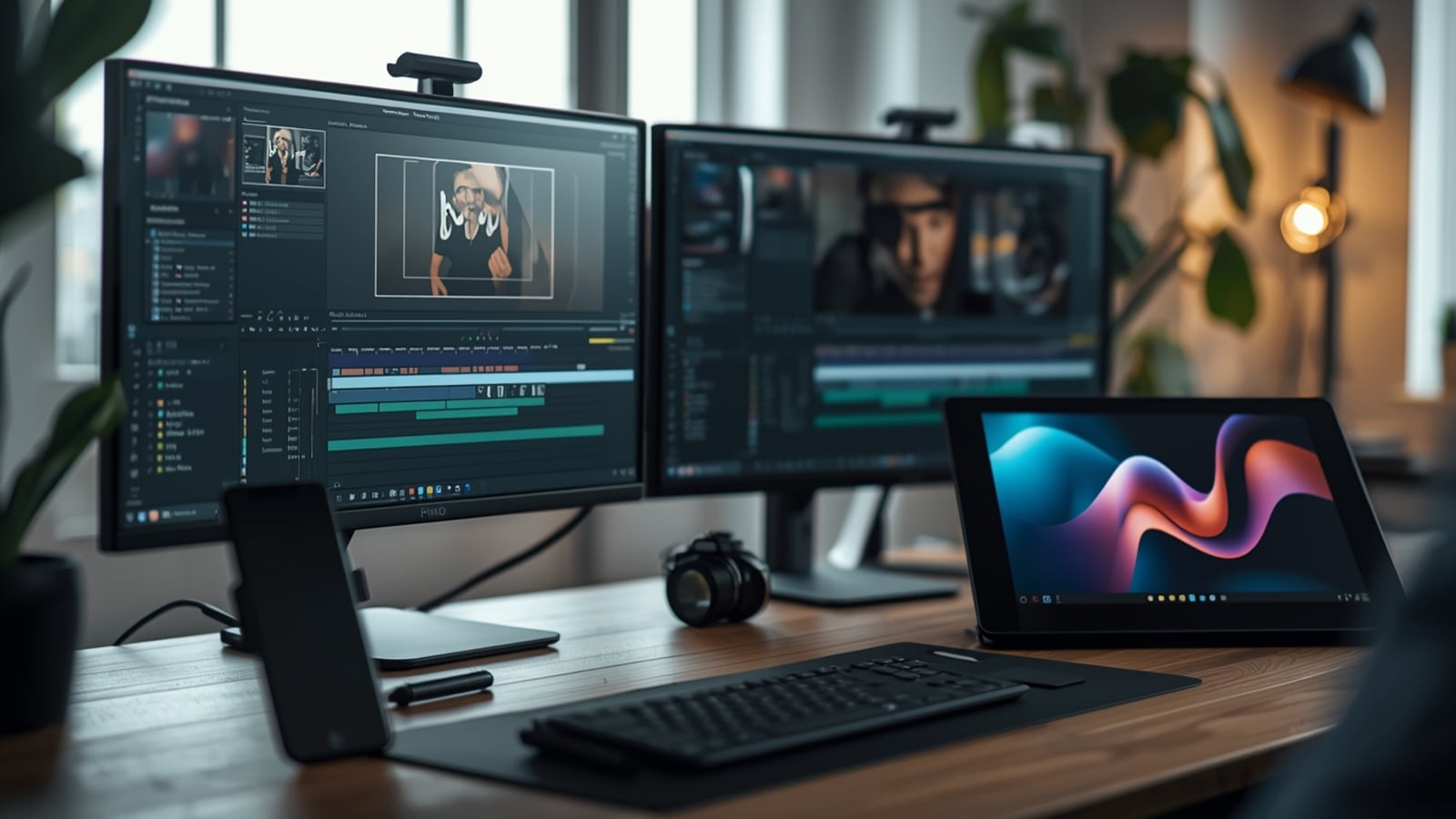
Bir hareketli grafik ya da video kurgusu üzerinde saatlerce çalışırsın. Tipografi kusursuzdur, renk derecelendirmesi oturmuştur, ses senkronu tam istediğin gibi akar. Render alıp dosyayı teslim edersin ya da doğrudan yayına alırsın. Ardından telefonu eline alıp videoyu izlediğinde o can sıkıcı detayla yüzleşirsin: En alttaki ana vuruş cümlesi veya eylem çağrısı (CTA), platformun devasa başlık alanının, ses dalgası ikonunun ve profil butonunun altında ezilip gitmiştir. Sağ taraftaki beğeni ve paylaşım butonları ise videodaki önemli bir grafik öğeyi örtmüştür.
Bu problem sadece yeni başlayanların değil, 10 yıldan uzun süredir sektörde olan kıdemli tasarımcıların ve art direktörlerin bile başına düzenli aralıklarla gelir. Çünkü sosyal medya platformları arayüzlerini (UI) sürekli güncelliyor, buton konumlarını değiştiriyor ve ekran en-boy oranları cihazdan cihaza ciddi farklılıklar gösteriyor. Bu kaosu ortadan kaldırmak için geliştirdiğim Social Media Safe Area Tool tam olarak bu ihtiyaca pratik bir yanıt veriyor. Bu yazıda hem bu aracın arkasındaki mantığı hem de stüdyomda Reels, TikTok ve Shorts için uyguladığım katı safe area iş akışını adım adım paylaşıyorum.
Sosyal Medya Safe Area Neden Bu Kadar Karmaşıklaştı?
Geleneksel televizyon yayıncılığında "Action Safe" ve "Title Safe" standartları vardı; ekranın kenarlarından belirli yüzdeler (genellikle %90 ve %80) bırakıldığında iş biterdi. Ancak dikey format (9:16, 1080x1920) sosyal medya dünyasında kurallar tamamen değişti. Ekranda yalnızca dış çerçeve payı değil, doğrudan içeriğin üzerine binen dinamik, şeffaf ve etkileşimli katmanlar yer alıyor.
İşin daha da zor tarafı, tek bir dikey video dosyasının artık birden fazla platforma aynı anda servis edilmesidir. Bir kampanya hazırlarken video Instagram Reels, TikTok, YouTube Shorts ve Instagram Stories için eşzamanlı kullanılır. Fakat her bir platformun arayüz geometrisi birbirinden radikal biçimde ayrışır:
- Instagram Reels: Altta kullanıcı adı, uzun açıklama metinleri ve ses parçasını içeren koyu bir degradeli gölge katmanı barındırır. Sağ kenarda kalp, yorum, paylaşım ve kaydet butonları yaklaşık 120-140 piksellik bir koridoru bloke eder. Ayrıca Reels sekmesinde tam ekran görünürken, ana akışta (feed) video 4:5 oranına (1080x1350) kırpılarak gösterilebilir.
- TikTok: Arayüz öğeleri Reels'e kıyasla çok daha yukarıya tırmanır. Özellikle dönen plak/ses ikonu ve geniş metin kutusu videonun altındaki 400 ila 480 piksellik alanı tamamen işlevsiz hale getirebilir. Sağ taraftaki profil ekleme butonu ise video ortasının hemen sağına taşar.
- YouTube Shorts: Üstte arama ve kamera ikonları, altta ise oldukça kalın bir abone ol butonu ve başlık alanı bulunur. Ayrıca Shorts oynatıcısında alt kısımdaki ilerleme çubuğu videonun en alt piksel hattına doğrudan biner.
Tüm bu katmanları ezberden hesaplamaya çalışmak hem zaman kaybıdır hem de en ufak bir gözden kaçırmada revizyon maliyeti yaratır.
Platformların Gerçek Arayüz Anatomisi ve Piksel Emniyet Payları
1080x1920 piksellik standart bir tuvalde çalışırken güvenli bölgeyi matematiksel olarak tanımlamak işi şansa bırakmamak anlamına gelir. Stüdyomda kullandığım referans emniyet payları platformlara göre şu şekildedir:
1. Üst Bölge Emniyet Payı (Top Safe Zone)
Tüm dikey platformlarda ekranın en üst kısmı genellikle cihazın kendi durum çubuğu (saat, pil, ağ göstergeleri) ve platformun sekme butonları ile kaplıdır. Buraya kritik başlıklar, logolar veya ana metinler koyamazsın. Üstten en az 180 ile 220 piksel arasında bir boşluk bırakmak standart kuraldır. Eğer Instagram Stories için tasarım yapıyorsan, hikaye çizgileri (story bars) ve profil başlığı nedeniyle bu payı en az 250 piksele çıkarmak gerekir.
2. Alt Bölge Emniyet Payı (Bottom Safe Zone)
En çok hata yapılan bölge burasıdır. TikTok arayüzü alt kısımdan yaklaşık 420-460 piksel yukarıya kadar uzanır. Instagram Reels için bu pay ortalama 340-380 piksel civarındadır. YouTube Shorts'ta ise abone ol butonu ve başlık yaklaşık 300 piksellik alanı kaplar. Eğer video tüm platformlara dağıtılacaksa, kural nettir: Alt kısımdan en az 440 piksel yukarıda kalmayan hiçbir tipografik öğe güvende değildir.
3. Sağ Kenar Buton Koridoru (Right Rail Zone)
Kullanıcı etkileşiminin sağlandığı beğeni, kaydet, yorum ve paylaşım butonları sağ kenarda dikey bir sütun oluşturur. Ekranın sağ kenarından içeriye doğru en az 120 ila 150 piksel boyunca hayati bir görsel odak noktası, fiyat etiketi veya okuma yönü bulunan bir yazı yerleştirmemelisin. Birçok tasarımcı nesneyi tuvalde yatayda tam ortalar; ancak sağdaki butonlar optik ağırlığı bozduğu için video telefonda izlendiğinde asimetrik ve tıkış tıkış görünür.

Photoshop ve After Effects içinde emniyet payı kılavuzlarıyla çalışmak, arayüz butonlarının içeriği örtmesini baştan engeller.
Tasarım ve Kurgu Programlarında Emniyet Alanı Kurulumu
Süreci hızlandırmak için Photoshop, Illustrator, Premiere Pro ve After Effects içinde rastgele kılavuz çizgileri çekmek yerine otomatize edilmiş sistemler kurman gerekir.
Photoshop içinde çalışırken View > Guides > New Guide Layout penceresini kullanarak standart marjinler oluşturabilirsin. Ancak sabit bir kılavuz tek başına yetersiz kalır; çünkü arayüz öğelerinin formunu ve degradelerini göremezsin. Eskiden her güncellemede internetten şeffaf PNG arayüz taslakları indirip katmanların en üstüne atardık. Bu yöntem birkaç ay içinde eskir çünkü platformlar arayüzü güncellediğinde hazırladığın dosya seni yanıltmaya başlar.
After Effects tarafında ise iş kompozisyon rehberleriyle çözülür. Bir ana kompozisyon oluşturduktan sonra en üst katmana bir kılavuz katmanı (Guide Layer) açabilirsin. Bu katmanı 'Guide Layer' olarak işaretlediğinde, kompozisyon içinde çalışırken arayüz sınırlarını görürsün fakat videoyu render aldığında bu katman otomatik olarak gizlenir; yanlışlıkla yayına gitmez. Eğer benzer projeleri yönetiyorsan, Petkit Kampanya Çalışması gibi çok kanallı sosyal medya işlerinde bu tür şablonların ne kadar vakit kazandırdığını bilirsin.
Social Media Safe Area Tool ile Dinamik İş Akışı
İşte tam bu tekrarlayan revizyon döngüsünü kırmak için Social Media Safe Area Tool sistemini inşa ettim. Araç hem doğrudan tarayıcı üzerinden hızlı kontrol imkanı sunuyor hem de Photoshop ve After Effects panelleriyle doğrudan çalışma alanının içine entegre oluyor.
Bu aracı projelerine entegre ederken izleyebileceğin en pratik adımlar şunlardır:
- Tuval Formatını Belirle: 9:16 (1080x1920) dikey tuvalini aç. Eğer çalışma hem Reels hem de akışta (4:5) gösterilecekse araç üzerindeki 4:5 kırpma kılavuzunu aktif hale getir.
- Hedef Platformları Seç: Videonun sadece TikTok'a mı yoksa hem Reels hem Shorts'a mı gideceğini işaretle. Araç, seçtiğin platformların ortak güvenli kesişim kümesini (Universal Safe Area) sana tek bir görsel overlay olarak verir.
- Kritik Katmanları Hizala: Başlıkları, eylem butonlarını, fiyat etiketlerini ve animasyonlu alt yazı katmanlarını güvenli alanın içine yerleştir. Çerçevenin dışına taşan sadece arka plan görselleri, ortam dokuları ve atmosferik efektler olmalıdır.
- Optik Denge Kontrolü: Sağdaki buton sütunu boş bir alan işgal etmediği için, merkezde olması gereken grafik öğelerini optik olarak hafifçe sola kaydırmanın gerekip gerekmediğini test et.
Social Media Safe Area Tool, farklı platformların değişken arayüzlerini tek bir emniyetli alanda birleştirir.
En Sık Yapılan 4 Güvenli Alan Hatası
Yıllardır gelen teslim dosyalarında ve sosyal medyada karşıma çıkan en yaygın hatalar genellikle teknik dikkatsizlikten kaynaklanır:
- 4:5 Akış Kırpmasını Unutmak: Instagram Reels videoları ana profil ızgarasında ve ana akışta (feed) 4:5 dikey olarak kırpılır. Eğer videonun ana başlığını 9:16'nın en üst sınırına ya da en alt sınırına çok yakın koyarsan, kullanıcı videoya tıklayana kadar o metni göremez. Tüm vurucu mesajın 1080x1350 piksellik orta çekirdeğe sığması şarttır.
- Altyazıları Otomatik Yerleştirmek: After Effects ya da Premiere Pro'nun otomatik altyazı (auto-caption) motorları varsayılan olarak metni alt kenardan 50-100 piksel yukarıya koyar. Bu ayar doğrudan Reels veya TikTok başlığının altına gömülür. Altyazı stil şablonunda dikey konumu (Y-axis) mutlaka tabandan en az 420 piksel yukarıya sabitlemelisin.
- Degrade Gölgeleri Hesaba Katmamak: Platformlar, beyaz renkli arayüz ikonları ve kullanıcı açıklamaları rahat okunsun diye videonun alt %25'lik kısmına siyah bir degrade bindirir. Eğer videonun alt kısmında koyu tonlu bir detay ya da ince çizgi varsa bu degrade nedeniyle tamamen çamurlaşır.
- Hikaye ve Reels Boyutunu Karıştırmak: Instagram Stories ile Reels aynı piksel boyutuna (1080x1920) sahip olsa da arayüzleri çok farklıdır. Hikayelerde alt kısımda sadece mesaj gönderme kutusu varken, Reels'te devasa bir ses ve profil kümesi vardır. Birinde güvenli olan alan diğerinde okunamaz hale gelebilir.
Sosyal medya için içerik hazırlarken her pikselin bir maliyeti ve işlevi vardır. Tasarımını harika yapıp arayüzün arkasında kaybetmek yerine, baştan doğru emniyet paylarıyla çalışmak revizyon trafiğini sıfıra indirir. Kendi projelerinde bu standartları test etmek istersen ücretsiz Social Media Safe Area Tool sayfasını inceleyebilir, markan için kapsamlı bir hareketli grafik ya da kampanya prodüksiyonu planlıyorsan iletişim formu üzerinden bana doğrudan ulaşabilirsin.