30 Ekim 2026
Illustrator'dan After Effects'e Vektör Aktarımı Rehberi
Illustrator çizimlerini After Effects'e aktarırken katman kayıplarını, kırpılmaları ve Shape Layer sorunlarını önleyen temiz hazırlık rehberi.
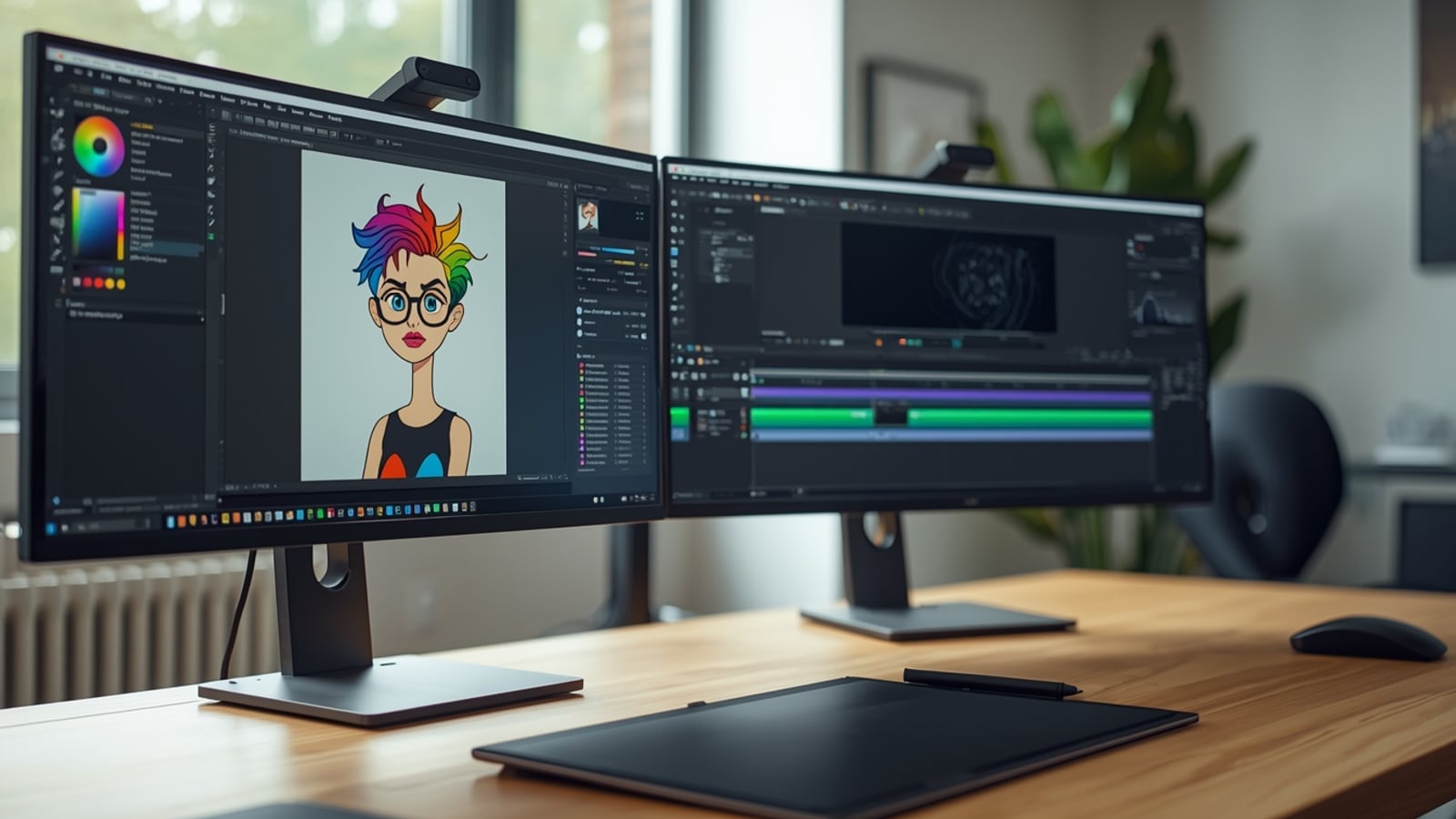
Grafik tasarımcıdan harika bir illüstrasyon dosyası alırsın, After Effects içine sürüklersin ve timeline'a attığın anda her şey birbirine girer: Gözler ve kollar tek bir katmanda birleşmiştir, degrade geçişleri siyah lekelere dönüşmüştür veya "Create Shapes from Vector Layer" dediğinde onlarca anlamsız boş grup ortaya çıkar. 11 yılı aşkın süredir motion design yaparken en sık karşılaştığım ve en çok zaman çalan problem bu. Doğru bir illustrator after effects aktarma süreci kurulmadığında, animasyona ayıracağın vaktin yarısını dosya temizlemeye harcarsın.
Bu rehberde, vektör çizimlerini After Effects'te hiçbir kırılma ve kalite kaybı yaşamadan canlandırman için uyguladığım katman mimarisini, içe aktarma yöntemlerini ve Overlord gibi araçlarla kurulan modern iş akışını adım adım paylaşıyorum.
1. Illustrator Tarafında Katman Mimarisi: Release to Layers Mantığı
After Effects'in vektör dosyalarını nasıl okuduğunu bilmek işin temelidir. After Effects, Illustrator dosyasındaki alt katmanları (sublayers) ya da grupları doğrudan ayrı birer timeline katmanı olarak görmez; yalnızca ana (top-level) katmanları ayrı kompozisyon ögeleri olarak içe aktarır. Eğer tüm karakter çizimin tek bir "Katman 1" içindeyse, AE içinde o karakteri tek parça bir resim gibi hareket ettirmek zorunda kalırsın.
Bunu çözmek için çizim bittikten sonra şu adımları izlemelisin:
- Katman Panelini Aç: Animasyonunu yapacağın tüm nesneleri içeren ana katmanı seç.
- Release to Layers (Sequence): Katman panelinin sağ üst menüsünden "Release to Layers (Sequence)" komutunu çalıştır. Bu işlem, grup içindeki tüm parçaları hiyerarşik alt katmanlara döker.
- Ana Katmanın Dışına Taşı: Oluşan tüm bu alt katmanları seçip en üst hiyerarşiye, yani ana katmanın tamamen dışına sürükle. Boş kalan eski taşıyıcı katmanı sil.
- Anlamlı İsimlendirme: Katmanları mutlaka
kol_sol,goz_bebegi,govde,golgegibi net isimlerle adlandır. After Effects'te 40 katmanlı bir kompozisyondaPath 342aramak kadar yaratıcılığı öldüren bir şey yoktur.
Bu hazırlık sayesinde After Effects'e aktardığın anda her uzuv ve grafik ögesi bağımsız bir timeline katmanı olarak karşına gelir. Eğer daha önce benzer bir vektör tabanlı illüstrasyon hazırlığı yaptıysan, örneğin /tr/work/vectorel-portrait-design-kad projemdeki gibi çok katmanlı portrelerde bu hiyerarşinin ne kadar hayati olduğunu bilirsin.

Illustrator'da katmanları hiyerarşik olarak ayırmak ve isimlendirmek After Effects aktarımının ilk kuralıdır.
2. Kırpılma ve Çözünürlük Hatalarını Önleme: Continuous Rasterization
Illustrator dosyasını After Effects'e sürükleyip ölçeğini (Scale) %300 yaptığında kenarların pikselleştiğini görürsen panikleme. Vektör dosyaları AE içinde varsayılan olarak rasterize (piksel) gibi işlenir. Çözüm, katman panelindeki küçük güneş ikonuna, yani Continuously Rasterize anahtarına basmaktır.
Ancak bu özelliğin çalışma mantığını bilmezsen beklenmedik sürprizlerle karşılaşırsın:
- Render Sıralaması Değişir: Normalde After Effects önce efektleri uygular, sonra dönüşümleri (Transform). Continuously Rasterize açıkken bu sıra tersine döner; dönüşümler efektlerden önce hesaplanır. Bu durum özellikle katmana 3D anahtarı veya maske eklediğinde katman derinliği sırasını bozabilir.
- Bounding Box Sınırları: Çizimin Illustrator çalışma yüzeyinin (Artboard) dışına taşıyorsa, AE bazen bu kısımları kırpabilir. Bunu önlemek için Illustrator'da çizimi yaparken Artboard boyutunu After Effects kompozisyon boyutunla (örneğin 1920x1080 veya 3840x2160) birebir aynı tut.
- Piksel Uyumsuzluğu: Illustrator belgenin renk modunun mutlaka RGB olduğundan emin ol. CMYK olarak kaydedilmiş bir AI dosyasını After Effects'e attığında renk kaymaları ve kontrast bozulmaları kaçınılmazdır.
3. Ne Zaman Shape Layer'a Dönüştürmelisin? (Create Shapes from Vector Layer)
After Effects'e aktardığın bir AI katmanına sağ tıklayıp Create Shapes from Vector Layer dediğinde, katman doğrudan yerel bir AE Shape katmanına dönüşür. Birçok motion designer bu adımı refleks olarak her katmana uygular; oysa bu büyük bir hatadır.
Hangi durumlarda dönüştürmelisin?
- Vektörün yolunu (Path) bizzat anime edeceksen (örneğin bir şeklin başka bir şekle morflanması).
Trim Paths,Repeater,Wiggle Pathsgibi yerel AE Shape operatörlerini kullanacaksan.- Katmanın stroke genişliğini veya dolgu rengini timeline üzerinde keyframe ile değiştireceksen.
Hangi durumlarda dönüştürmemelisin?
- Yalnızca konum (Position), ölçek (Scale) ve rotasyon (Rotation) animasyonu yapacaksan.
- Çizimde karmaşık degrade (gradient), mesh veya harmanlama modları (blend modes) varsa. Shape layer'a dönüştürme işlemi karmaşık degrade açılarını çoğunlukla bozar veya çizgisel dolguya indirger. Ayrıca sahneye gereksiz yüzlerce Shape Group ekleyerek kompozisyonun playback hızını ciddi şekilde düşürür.

Shape Layer dönüşümü sadece path animasyonu ve Trim Paths gibi işlemler gerektiğinde tercih edilmelidir.
4. Modern Çözüm: Overlord ile Illustrator to After Effects Workflow
Vektör animasyon katman hazırlığı konusunda standart dosya kaydetme yönteminin yarattığı sürtünmeyi ortadan kaldıran en güçlü araç Overlord eklentisidir (Battle Axe tarafından geliştirilen). Yıllardır stüdyo işlerimde neredeyse hiç .ai dosyasını After Effects içine elle import etmiyorum.
Overlord'un getirdiği pratik avantajlar şunlardır:
- Tek Tıkla Aktarım: Illustrator'da çizdiğin herhangi bir vektör nesnesini seçip Overlord panelindeki "Push" butonuna bastığın anda, After Effects timeline'ında imlecin olduğu yere temiz bir Shape Layer olarak düşer.
- Gereksiz Gruplardan Arındırma: After Effects'in yerel Shape dönüştürme aracının aksine, Overlord şekilleri fazlalık bounding box grupları olmadan, olabildiğince yalın bir hiyerarşiyle aktarır.
- Çift Yönlü İletişim: After Effects'te yerel olarak oluşturduğun bir Shape Layer'ı da tek tıkla Illustrator'a geri çekebilir, karmaşık bezier düzenlemelerini kalem aracıyla orada yapıp tekrar timeline'a güncelleyebilirsiniz.
- Renk Paleti Taşıma: Illustrator'daki renk örneklerini (Swatches) doğrudan After Effects projesine aktararak renk tutarlılığını saniyeler içinde sağlarsın.
Eğer bütçen Overlord almaya uygun değilse, ücretsiz script'lerden olan Explode Shape Layers da katmanları ayıklamak için iyi bir alternatiftir.
5. İçe Aktarırken Sık Yapılan Hatalar ve Kontrol Listesi
Bir projeyi teslim aşamasında tıkamamak için Illustrator dosyasını kaydetmeden önce şu kontrol listesini uygula:
- Clipping Mask Temizliği: Illustrator'daki karmaşık kırpma maskeleri After Effects'e Shape olarak aktarıldığında kontrol edilemez maskelere dönüşür. Mümkünse maskeleri Pathfinder (Merge/Crop) ile nihai şekle kaynaştır.
- Stroke Ayarları: Çizgilerde genişlik profilleri (Width Profiles) kullandıysan, After Effects bunu varsayılan olarak desteklemez. İçe aktarmadan önce
Object > Expand Appearancediyerek çizgileri genişletilmiş dolgulara çevir. - Text Katmanları: Yazıların After Effects içinde metin olarak kalmasını istiyorsan onları ana katmanlarda metin objesi olarak bırak; ancak font kayması riskine karşı motion tasarımında özel bir tipografi hareketi yoksa yazıları mutlaka
Create Outlines(Ctrl+Shift+O) ile vektöre çevir. - İçe Aktarma Türü Seçimi: AE'de
File > Import > Filedediğinde açılan pencerenin altından Import As seçeneğini mutlaka Composition - Retain Layer Sizes olarak ayarla. "Footage" seçersen tek parça gelir; düz "Composition" seçersen tüm katmanların anchor point'i kompozisyonun tam ortasına kilitlenir ve uzuv animasyonu yapamazsın.
Bu adımları bir alışkanlık haline getirdiğinde, vektör çizimleriyle animasyon üretmek saatler süren katman temizliği yerine doğrudan ritim ve hareket matematiğine odaklandığın akıcı bir deneyime dönüşür. Markan veya ajansın için özel vektör animasyonları ve motion design desteğine ihtiyaç duyarsan iletişim formu üzerinden bana her zaman ulaşabilirsin.