16 Ekim 2026
Dynamic Link Yavaşlama Çözümü ve Performans Optimizasyonu
Premiere Pro ve After Effects arasında çalışan video kurgucular ve motion designerlar için dynamic link yavaşlama çözümü ve render cache temizleme rehberi.
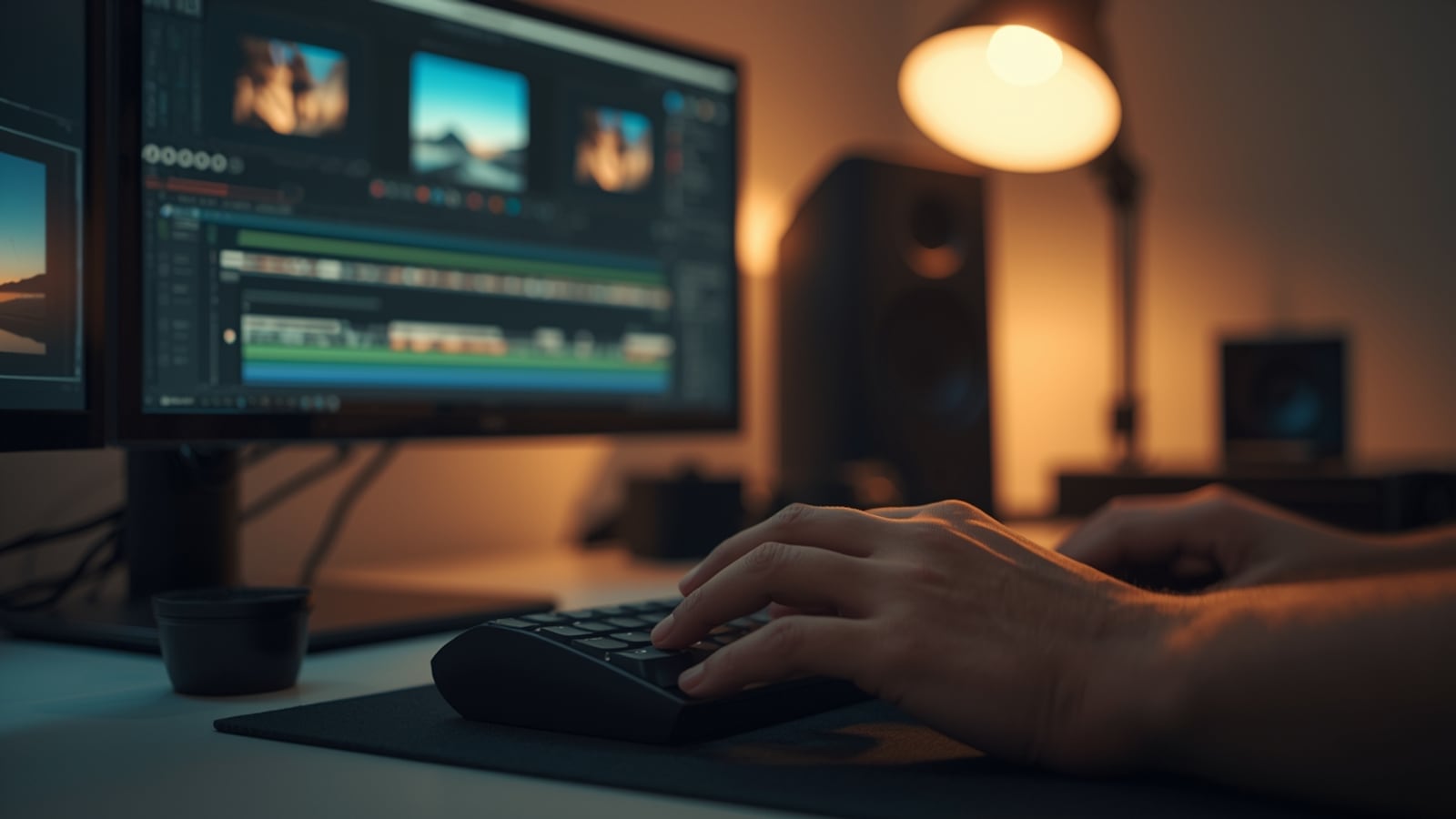
Premiere Pro ve After Effects Dynamic Link İş Akışı Neden Yavaşlar?
Kurgu masasındayken Premiere Pro içinden doğrudan bir After Effects projesini sahneye çağırmak, modern video üretiminin en büyük zaman tasarruflarından biridir. İstediğin bir alt bant, renk düzenlemesi veya karmaşık bir motion graphics bileşenini anında iki program arasında senkronize edebilirsin. Ancak proje büyüdükçe, katmanlar arttıkça ve render dosyaları şiştikçe bu entegrasyon bir kabusa dönüşebilir. Zaman çizelgesinde (timeline) her oynatma tuşuna bastığında yaşanan takılmalar, bellek uyarıları ve donanım çökmeleri, dynamic link yavaşlama çözümü aramaya başlama vaktinin geldiğini gösterir.
11 yıllık sanat yönetmenliği ve kurgu geçmişimde, ajans projelerinde binlerce saat bu ikili arasında veri akışı yönettim. Sorun genellikle donanımının yetersiz olmasından değil, önbellek (cache) yönetiminin ve dynamic link altyapısının doğru yapılandırılmamış olmasından kaynaklanır. Premiere Pro ve After Effects sürekli olarak disk yazma ve RAM okuma döngüsündedir; iki dev yazılım aynı anda RAM, disk önbelleği ve GPU kaynakları için yarışır. Bu yarışa dur demenin ve akıcı bir premiere after effects dynamic link workflow kurmanın yollarını adım adım inceleyelim.
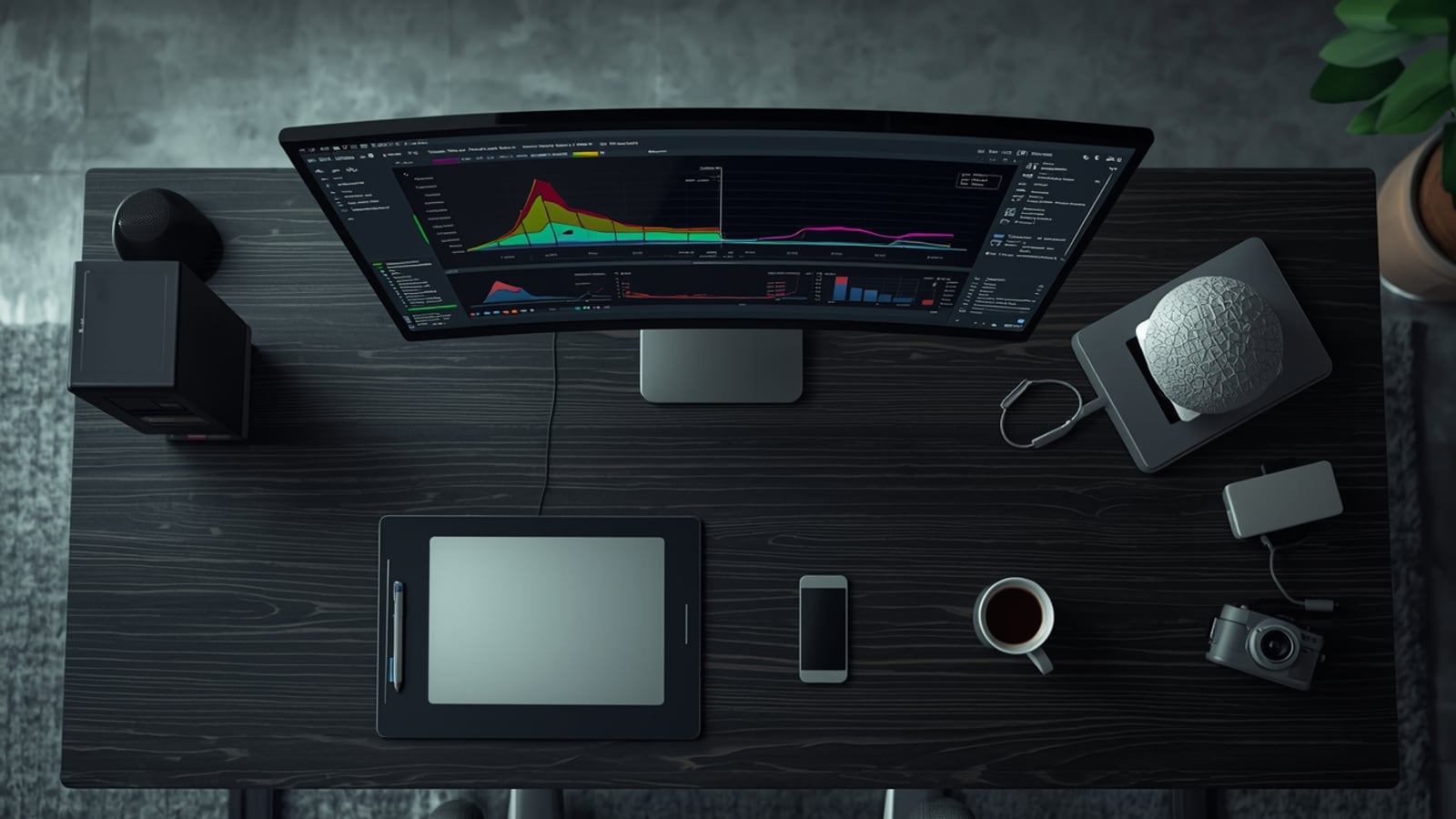
Disk önbellek ve RAM ayarlarını optimize etmek performansın temelidir.
1. Disk Önbellek ve RAM Ayarlarını Doğru Yapılandırma
Performans sorunlarının ilk ve en büyük sebebi varsayılan önbellek ayarlarıdır. Varsayılan olarak Adobe yazılımları önbelleği işletim sisteminin kurulu olduğu ana diske (C sürücüsü) kaydeder. SSD'nin ömrünü tüketen ve hızını düşüren bu durum, okuma/yazma darboğazı yaratır.
Önbellek Yönetimi İçin Adımlar:
- Ayrı Disk Kullanımı: After Effects ve Premiere Pro disk önbelleğini (Media Cache ve Disk Cache), işletim sisteminden bağımsız, yüksek hızlı ayrı bir M.2 NVMe SSD üzerine taşı. Bu basit hamle bile anlık takılmaların yüzde ellisini ortadan kaldırır.
- Önbellek Boyutu Sınırı: Disk önbellek boyutunu sınırsız bırakma. Genellikle 100 GB ile 200 GB arası bir limit koymak ve düzenli olarak temizlemek disk şişmelerini önler.
- RAM Paylaşımı: After Effects'e her zaman kurgu yapacağın sistem RAM'inin ezici bir çoğunluğunu ver, ancak Premiere Pro'nun da nefes alması için arka planda çalışan diğer uygulamalara (tarayıcılar, Photoshop vb.) yetecek kadar (örneğin 16 GB veya 32 GB) alanı serbest bırak.
Eğer bu ayarları yapmana rağmen sistem tıkanıyorsa, After Effects tarafında render cache temizleme rutini oluşturman şarttır.
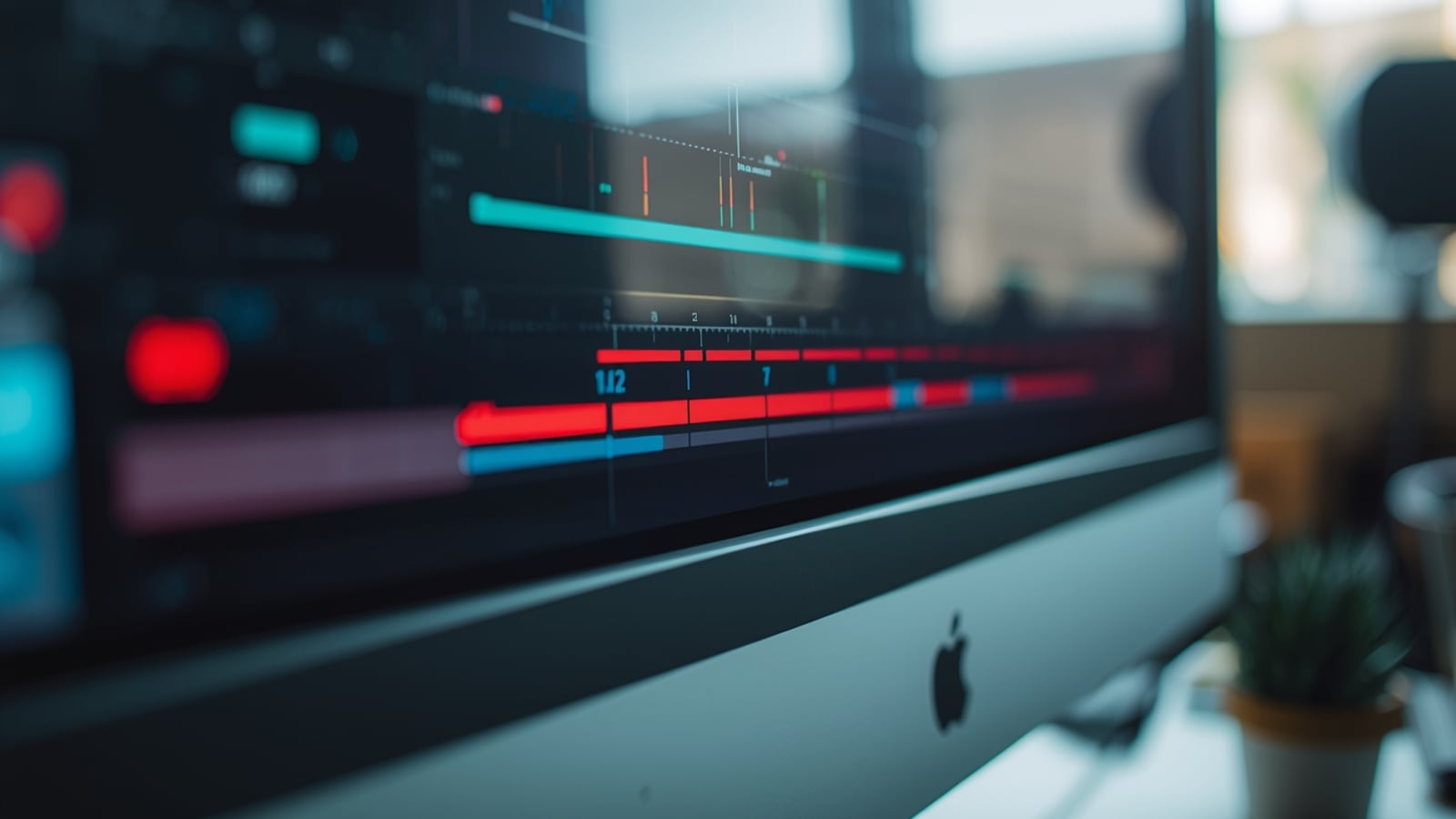
Önbellek temizleme ve render alma rutinleri kurgu akışını hızlandırır.
2. After Effects Render Cache Temizleme ve RAM Optimizasyonu
Dynamic link yapısı, After Effects projesindeki her değişikliği arka planda render etmeye çalışır. Bu da RAM'in anında dolmasına ve kurgu ekranının kırmızılaşmasına yol açar. Bir projede küçük bir renk veya yazı hatasını düzeltirken tüm timeline'ın kitlenmesi bu yüzden sık görülür.
After Effects Cache Temizleme Rutini:
- Edit > Purge > All Memory & Disk Cache: Bu komut, çalışma belleğini ve biriken geçici dosyaları tamamen boşaltır. Özellikle büyük bir sahne kurgusunu bitirdikten sonra ana projeye dönmeden önce bu temizliği yapmak hayat kurtarır.
- Sequence Settings Kontrolü: Kurgu sırasında çözünürlüğü tam (Full) tutmak yerine, Dynamic Link kompozisyonlarında ön izleme kalitesini Half veya Quarter seviyesine indir. Bu, render süresini ciddi oranda düşürür.
- Proxies Kullanımı: Ağır video dosyalarıyla çalışıyorsan, After Effects'e geçmeden önce Premiere Pro içinde proxy oluştur. Aynı mantıkla, ağır 3D katmanlar içeren dynamic link kompozisyonlarını kurgu aşamasında kapatıp, sadece onay aşamasında açabilirsin.
Bu süreçte ürettiğin projeleri sergilemek veya müşteriye sunmak istersen, Behance Grid aracı ile video ve görselleri tek ekranda harika bir şekilde birleştirebilirsin.
3. Akıcı Bir İş Akışı İçin En İyi Pratikler
Her küçük revizyon için dynamic link kullanmak her zaman mantıklı değildir. Sürekli güncellenmeyen, sabit alt bantlar veya jenerikler için her defasında iki programı konuşturmak sistemi yorar. Bunun yerine doğru senaryoda doğru aracı seçmek gerekir.
Doğru Araç Seçimi ve Önlemler:
- Master Properties Kullanımı: After Effects içinde bir bileşenin metnini veya rengini değiştireceksen, projeyi her seferinde açmak yerine Premiere Pro Essential Graphics paneli üzerinden Master Properties kullan. Bu, linkin kopma riskini azaltır ve performansı artırır.
- Render and Replace (Oluştur ve Değiştir): Eğer karmaşık bir motion graphics sahnesinin animasyon işi bittiyse ve üzerinde artık değişiklik yapmayacaksan, dynamic link yapısını bozarak sağ tıklayıp "Render and Replace" de. Sahneyi doğrudan yüksek kaliteli bir video dosyasına (ProRes veya DNxHR) dönüştürerek Premiere timeline'ına göm. Bu hamle, işlemci ve RAM yükünü sıfırlayacaktır.
- Dosya Yönetimi ve İsimlendirme: Projeleri taşırken veya ortak ağda çalışırken dynamic link bağlantıları sıkça kopar. Projeyi kaydetmeden önce mutlaka bağımlılıkları topla (Collect Files) ve klasör yapısını bozma.
Özet ve Sonraki Adımlar
Video kurgu motion graphics iş akışı, teknik altyapı sağlam kurulduğunda yaratıcılığın önündeki tüm engelleri kaldırır. Donanımını doğru yönlendirmek, önbellekleri düzenli temizlemek ve her veriyi dynamic linke boğmamak kurgu masasındaki ömrünü uzatır. İş akışını optimize ettikten sonra ortaya çıkardığın başarılı işleri portfolyoma göz atarak inceleyebilir veya kendi projelerin için bana ulaşabilirsin.
Projelerinde daha akıcı bir deneyim için disklerini temizle, önbellek limitlerini belirle ve gerekirse ağır sahneleri export edip kurguna öyle devam et. Takıldığın bir nokta olursa iletişim formunu doldurarak bana ulaşabilirsin.