23 Ekim 2026
Blender'dan After Effects'e Multi-Pass Render ve Compositing
Blender'dan After Effects'e profesyonel 3D ürün animasyonu iş akışı: OpenEXR Multi-layer render, pass matematik kuralları ve Cryptomatte compositing rehberi.
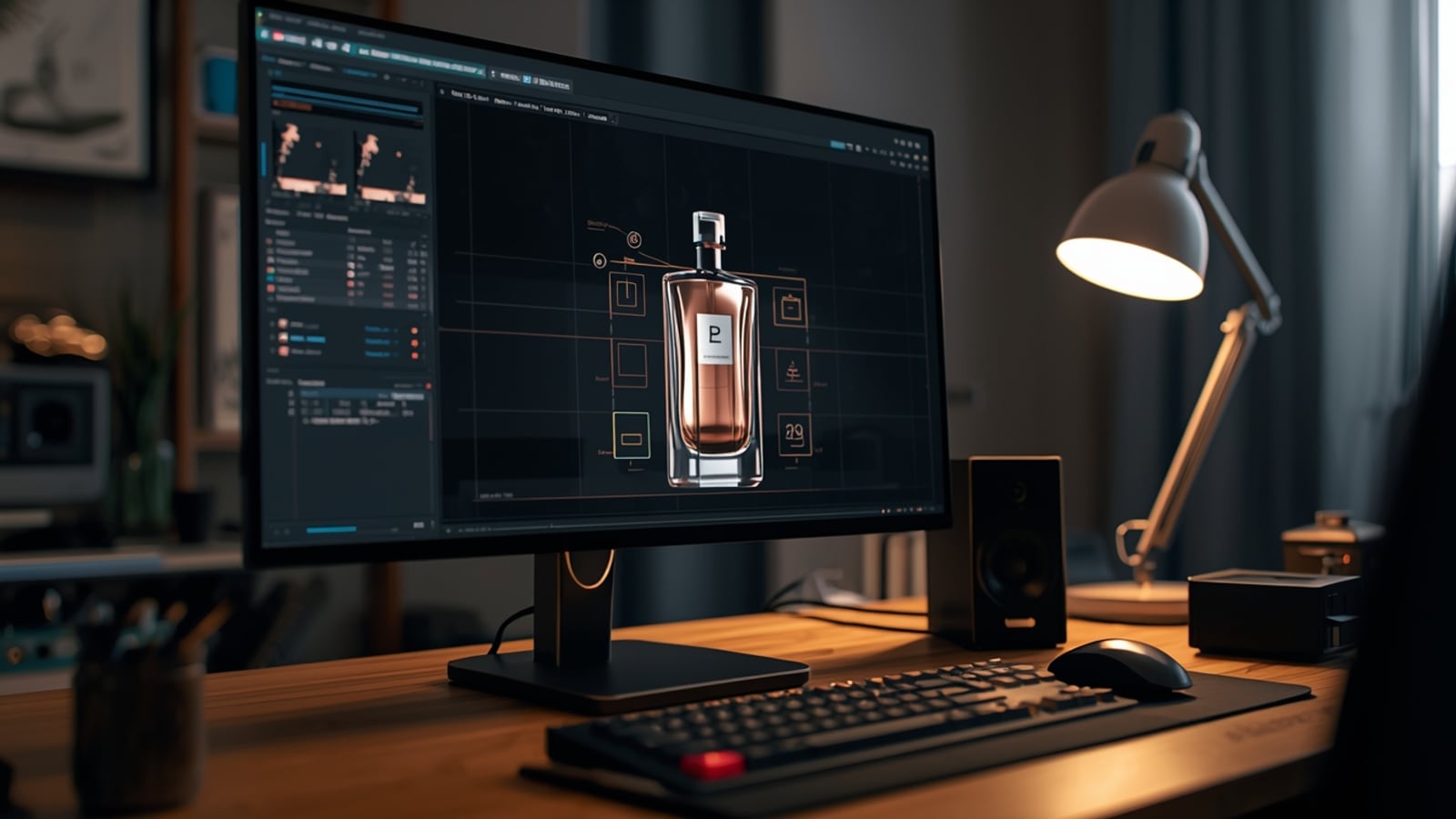
Stüdyoda bir ticari ürün animasyonu hazırlarken başıma gelen en klasik senaryoyu anlatayım: Müşteri bir kulaklık veya parfüm şişesi animasyonunun üçüncü revizyonunda gelir ve "Şişenin üzerindeki metalik yansımalar harika görünüyor ama altın kaplama biraz fazla sarı kalmış, bronza çekebilir miyiz? Bir de arka plandaki ışık patlaması logonun okunmasını engelliyor" der. Eğer Blender'da sahneyi doğrudan tek bir MP4 veya standart PNG sekansı olarak render aldıysan, geçmiş olsun. Tek bir renk tonunu değiştirmek için 4K çözünürlükte saatler sürecek yeni bir render kuyruğuna mahkûm olursun.
İşte bu noktada blender after effects workflow ve multi pass render compositing teknikleri hayat kurtarır. 11 yılı aşkın süredir hazırladığım 3D ürün animasyonu projelerinde nihai görüntüyü Blender'ın render motorundan doğrudan çıkarmak yerine, görüntüyü oluşturan fiziksel katmanları parçalayarak After Effects'e taşırım. Bu rehberde, Blender Cycles motorundan aldığın çok katmanlı OpenEXR dosyalarını After Effects'te nasıl yöneteceğini, matematiksel pass birleşimlerini ve Cryptomatte ile zahmetsiz maskeleme adımlarını adım adım paylaşıyorum.
1. Neden Düz Render Değil de Multi-Pass EXR?
3D dünyasında render motoru dediğimiz şey, sahnedeki ışık ışınlarının materyallerle etkileşimini hesaplayan devasa bir fizik simülatörüdür. Işık bir yüzeye çarpar, yüzeyin rengiyle (diffuse) harmanlanır, bir kısmı parlayarak yansır (glossy), bir kısmı cam gibi saydam malzemelerden geçer (transmission), bir kısmı da gölgede kalır.
Düz bir render (beauty pass) aldığında bu hesaplamaların tamamı tek bir piksel katmanına sıkıştırılır ve geri döndürülemez şekilde kilitlenir. Oysa multi-pass render aldığında, sahnenin her bir fiziksel niteliğini ayrı bir kanala yazdırırsın. Böylece After Effects içinde:
- Ürünün yansımasını (reflection) gölgelerden bağımsız olarak parlatabilir,
- Cam malzemenin kırılma rengini 3D sahneyi yeniden açmadan tonlayabilir,
- Cryptomatte sayesinde saniyeler içinde ürünün sadece tek bir vidasını veya etiketini izole edip renk düzeltmesi (color correction) uygulayabilirsin.
Bu yöntem render süreni biraz artırabilir ve diskte daha fazla yer kaplar; ancak revizyon sürecinde saatler süren beklemeleri sıfıra indirir.
2. Blender Cycles'ta Render Passes Kurulumu
Blender'da Cycles render motorunu kullanırken ekranın sağındaki View Layer Properties paneline geç. Burada Passes sekmesi altında projende compositing için ihtiyaç duyacağın temel katmanları seçmen gerekir. Ticari bir 3d ürün animasyonu için açman gereken kritik kanallar şunlardır:
Temel Renk ve Yansıma Kanalları
- Combined: Karşılaştırma yapabileceğin ham beauty çıktısı.
- Diffuse: Direct, Indirect ve Color (ürünün ana yüzey rengi ve ışık dağılımı).
- Glossy: Direct, Indirect ve Color (parlamalar, metalik etkiler ve ortam yansımaları).
- Transmission: Direct, Indirect ve Color (üründe cam, sıvı veya şeffaf plastik varsa zorunlu).
- Shadow: Zemin veya ürün üzerinde düşen gölge yoğunluğunu kontrol etmek için.
- Emission: Üzerinde LED gösterge, ekran veya kendinden aydınlatmalı yüzeyler bulunan ürünler için.
Veri (Data) ve Maske Kanalları
- Z (Depth): Derinlik bilgisi. After Effects içinde alan derinliği (depth of field) veya sis etkisi yaratmak için.
- Normal: Işığın yüzey eğimlerine göre yönünü gösterir; AE içinde sonradan yüzeye ek sahte ışık kaynakları eklemene yarar.
- Cryptomatte (Object ve Material): Piksel kusursuzluğunda, motion blur ve kenar yumuşatmayı (anti-aliasing) koruyan otomatik maskeleme katmanı.
Output Properties paneline gelerek dosya formatını OpenEXR MultiLayer olarak ayarla. Renk derinliğini Float (Half) yani 16-bit yap. 32-bit Float ürün animasyonları için çoğu zaman gereksiz disk şişkinliğine yol açar; 16-bit Half Float sana banding oluşturmayacak muazzam bir dinamik aralık sunar. Sıkıştırma (Codec) olarak ise hem dosya boyutunu küçülten hem de After Effects'te hızlı okunan DWAB veya kayıpsız ZIP algoritmasını tercih et.
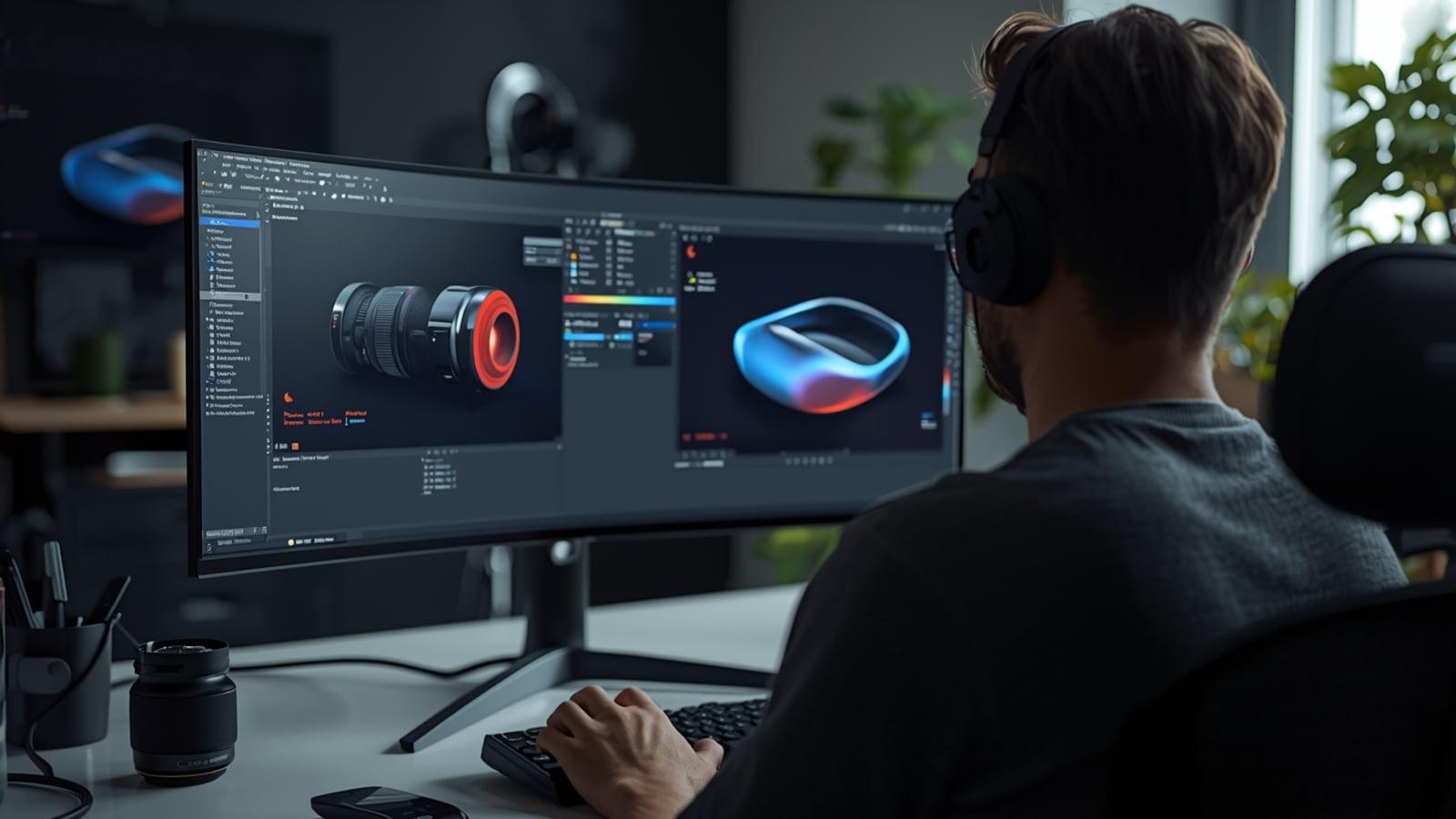
Blender Cycles View Layer panelinde Diffuse, Glossy ve Cryptomatte gibi temel render pass'lerinin ayarlanması.
3. After Effects Proje Ayarları ve Renk Yönetimi
OpenEXR dosyaları sahnenin ışık değerlerini doğrusal (linear) bir matematik skalasında taşır. Standart bir After Effects projesine EXR seansını doğrudan attığında renkler soluk, karanlık ya da kontrastı patlamış görünebilir. Doğru sonuç için proje ayarlarını linear uzaya çekmeliyiz.
File > Project Settingspenceresini aç.- Color sekmesine tıkla.
- Depth kısmını 32 bits per channel (float) olarak değiştir.
- Working Space kısmını sRGB IEC61966-2.1 (veya stüdyo boru hattında ACES kullanıyorsan ACEScg) seç.
- Linearize Working Space kutucuğunu mutlaka işaretle.
Bu ayar yapıldığında After Effects, Blender'ın hesapladığı ışık fotonlarını 1:1 fiziksel doğrulukla işler. Blend modları (özellikle Add/Linear Dodge ve Multiply) gerçek fiziksel optik gibi davranmaya başlar.
4. Pass'leri Yeniden İnşa Etme Formülü (Rebuilding Beauty)
Blender'dan çıkan EXR dosyasını kompozisyonuna attığında karşında tek bir katman göreceksin. Bu katmandaki gizli kanalları ayrıştırmak için standart After Effects eklentisi olan Extractor efektini veya ücretsiz/popüler EXR-IO / ProEXR araçlarını kullanabilirsin.
Blender Cycles'ın birleştirdiği ham görüntüyü After Effects katmanlarında matematiksel olarak birebir yeniden üretmek için şu formülü takip etmelisin:
Beauty = (Diffuse Direct + Diffuse Indirect) * Diffuse Color
       + (Glossy Direct + Glossy Indirect) * Glossy Color
       + (Transmission Direct + Transmission Indirect) * Transmission Color
       + Emission
Katman Dizilimi ve Blend Modları
- En alta
Diffuse Directkatmanını koy. - Üzerine
Diffuse Indirectkatmanını ekle ve Blending Modunu Add yap. - Bu iki katmanı bir Pre-comp yap veya grup olarak üzerine
Diffuse Colorkatmanını getirip modunu Multiply yap. - Aynı işlemi Glossy için tekrarla:
Glossy Direct+Glossy Indirect(Add modunda), ardındanGlossy Colorile Multiply. - Glossy grubunun modunu Diffuse grubunun üzerine Add olarak uygula.
- En üste varsa cam/şeffaf kanalları (Transmission) yine Add ile, en tepeye de
Emissionkatmanını Add ile yerleştir.
Bu formülü doğru kurduğunda ekrandaki görüntü ham beauty render ile pikseli pikseline aynı olacaktır. Ancak artık muazzam bir süper gücün var: Ürünün yansımasını kısmak mı istiyorsun? Sadece Glossy Direct ve Indirect katmanlarının opaklığını %80'e çek. Yansımalara hafif mavi bir soğukluk mu katacaksın? Sadece Glossy grubuna bir Curves veya Lumetri Color efekti uygula; ürünün taban rengi zerre kadar bozulmaz.
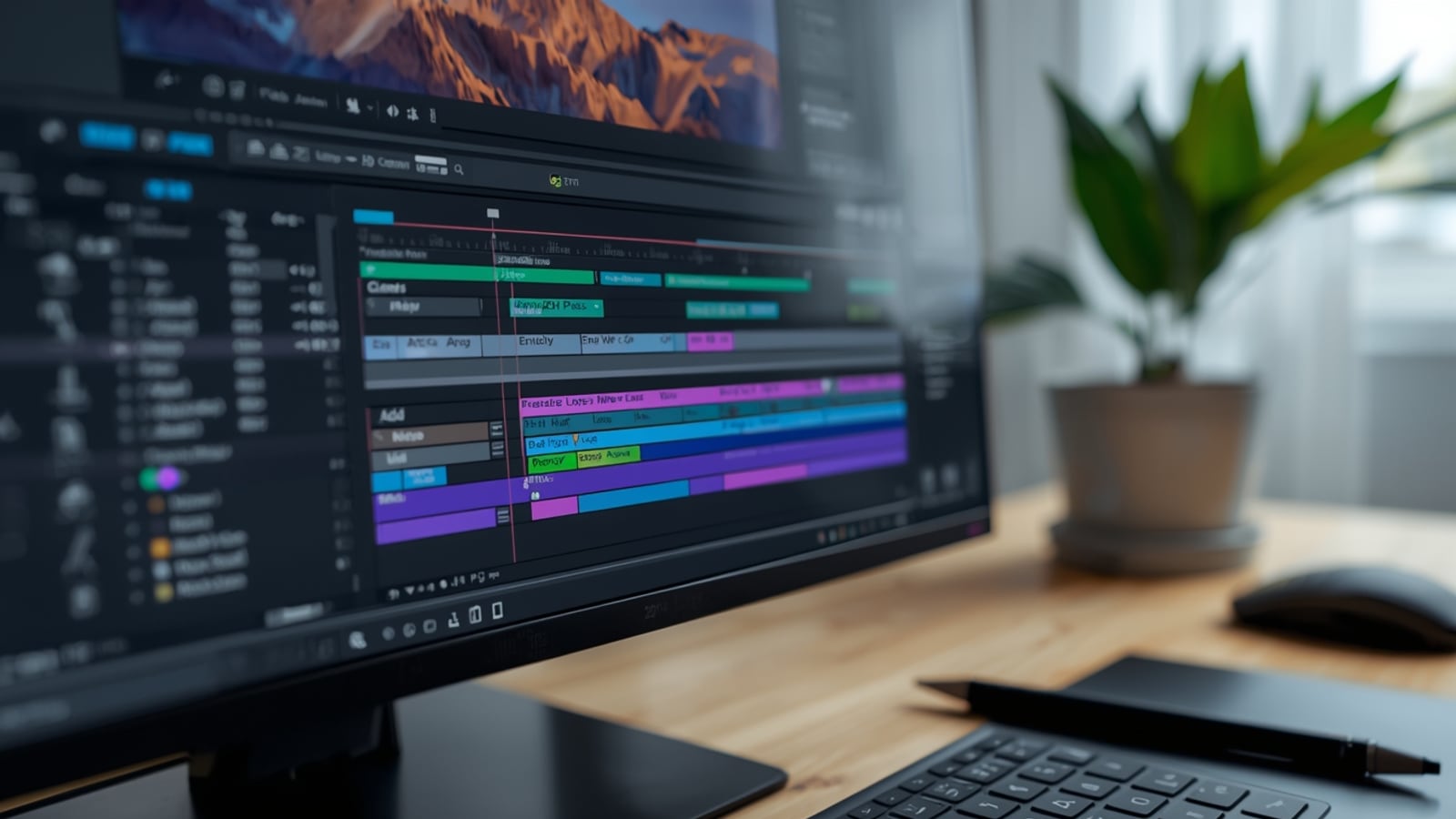
After Effects içinde matematiksel formüle göre Add ve Multiply blend modlarıyla dizilen multi-pass katman hiyerarşisi.
5. Cryptomatte ile Nokta Atışı Revizyonlar
Eski günlerde tasarımcılar her bir parça için elle kırmızı, yeşil, mavi ID pass'ler (RGB Matte) hazırlardı. Bu katmanlar kenar yumuşatmada (antialiasing) ve motion blur içeren hızlı kamera hareketlerinde kenar saçaklanmalarına yol açardı. Günümüzde cryptomatte after effects blender entegrasyonu bu kabusu tamamen bitirdi.
After Effects ile yerleşik gelen Cryptomatte efektini EXR katmanına uyguladığında bir damlalık (eyedropper) simgesi görürsün. Bu damlalıkla ürünün metal çerçevesine tıkladığın anda, o nesnenin kesin maskesi siyah-beyaz bir alfa kanalına dönüşür.
- Ürünün logosunun parlamasını artırmak için logoyu Cryptomatte ile seç, bir Curve efektiyle parlaklığı patlat.
- Ürünün ambalajındaki kırmızı rengi müşterinin kurumsal tonuna uydurmak için sadece ambalaj katmanını izole et ve Hue/Saturation ile rengi kaydır.
- Kamera hızlı dönerken oluşan motion blur kenarları Cryptomatte tarafından otomatik olarak yarı saydam piksellerle korunduğu için hiçbir kenar keskinliği veya yapaylık hissi oluşmaz.
6. Derinlik (Z-Depth) ve Son Dokunuşlar
Ürün animasyonunu render alırken Blender içinde kameraya ağır bir Depth of Field (DoF) vermek render süresini ciddi şekilde uzatır. Bunun yerine Z-Depth kanalını After Effects'e aktarıp FL Depth of Field veya AE'nin kendi Camera Lens Blur efektiyle derinlik katmak çok daha esnektir. Müşteri odak noktasının kulaklığın ucundan logoya kaymasını istediğinde sahneyi tekrar render etmene gerek kalmaz.
Bunun yanında composite aşamasında ekleyeceğin hafif bir kromatik aberasyon, çok ince bir film greni ve parlayan alanlara uygulanacak bir Optical Glow veya directional blur, 3D render'ın o soğuk bilgisayar hissini kırarak projeyi gerçek bir reklam filmine dönüştürür. Benzer tasarım yaklaşımlarını stüdyomdaki HOOMA Advertising Design ve Petkit Turkiye projelerinde görebilirsin.
Blender ve After Effects arasındaki multi-pass iş akışını bir kez oturttuğunda, müşteri revizyonları artık bir kriz olmaktan çıkıp birkaç dakikalık slider ayarlarına dönüşür. Bir sonraki 3D ürün animasyonu veya motion design projen için teknik bir desteğe ihtiyaç duyarsan ya da birlikte çalışmak istersen iletişim formu üzerinden bana doğrudan ulaşabilirsin.